從香港使用 ChatGPT、Claude 與 Gemini:新加坡身分設定

ChatGPT、Claude 與 Gemini 都能在新加坡使用。在香港,其中兩個根本無法開啟,第三個雖然能在網頁上使用,但一旦進入排除香港的開發者工具,就行不通了。
VPN 能讓你抵達登入頁面。這裡有三個層層疊加的問題,而 VPN 只能處理第一個。
這篇文章會以同一套新加坡身分設定這三項服務。預計需要約兩小時實際操作。每個步驟結束時,都能先在畫面上確認結果,再繼續下一步。
步驟 1 至 7 會建立新加坡基礎環境,步驟 8 會註冊帳號並付款,接下來兩節說明可選用的終端機程式工具與日常使用習慣,最後由步驟 9 執行十項檢查。
一覽
- 電話號碼,只在 Google 要求時(步驟 1)。 Google 有時會在註冊時要求簡訊驗證(請備妥 SIM 卡)。Claude 沒有要求電話號碼。
- 新加坡代理連線(步驟 2)。 一個 IPDeep 專用靜態住宅位址(主機、連接埠、使用者名稱與密碼)。
- 時鐘與語言(步驟 3)。 作業系統時區設為新加坡,語言設為英文(兩地都使用 UTC+8,因此時鐘時間維持不變)。
- 獨立的瀏覽器視窗與 Gmail 帳號(步驟 4 與 5)。 一個使用上述代理的隔離 BitBrowser 視窗(
SG),用於 Google 註冊及三個 AI 網站。 - 裝置上的規則路由應用程式(步驟 6)。 Shadowrocket 或 Clash:日常讓 AI 網域經新加坡連線,設定與結帳期間則將整台裝置切換至新加坡。
- 新加坡 Google 帳單資料與付款卡(步驟 7)。 Google 上的國家/地區與地址均設為新加坡,並搭配獲接受的付款卡(或 Starryblu 的選配 Mastercard)。
- 註冊、結帳、終端機設定與十項檢查(步驟 8、終端機與日常使用章節,接著是步驟 9)。 在 BitBrowser 的網頁中註冊,透過 Google Pay 或 Play 帳單付款(ChatGPT/Claude 必要時使用 BlueStacks 或 Android 手機;Gemini 使用 BitBrowser),可選擇登入終端機工具,然後執行步驟 9 的檢查。
三道牆
地區是你的連線來源。身分是帳號本身,以及建立該帳號的環境——瀏覽器設定、時鐘、語言——再加上後續登入是否保持一致。付款則是帳單國家/地區、登記地址,以及結帳背後使用的付款方式。
只通過其中一層,不代表符合其他層的要求:代理只能通過網路檢查,而註冊、開發者地區限制與付款遭拒,會分別獨立檢查身分與帳單資料。將三者分開處理,便容易隔離問題。
你需要什麼
| 項目 | 說明 |
|---|---|
| 時間 | 約兩小時實際設定 |
| 一次性費用 | 用戶端: iOS/iPadOS 版 Shadowrocket 為 HK$22(Mac、Windows 與 Android 的 Clash 應用程式免費)。SIM: 可選約 HK$70 的英國 giffgaff SIM 卡(含 £5 儲值額度)或 HK$50–100 的香港 SIM 卡,只在 Google 要求簡訊驗證或你想要簡訊復原時使用。付款卡: 如果 Google 接受你的卡,費用為 HK$0;或使用 Starryblu 的 Mastercard(官方方案列出 US$0 免費版與 US$9.99/mo Plus;關於排隊/實體卡的使用者回報提到需支付一個月 US$9.9 Plus,次月不續訂) |
| 每月費用 | 新加坡連線約 US$6(約 HK$47),另加你的 AI 方案費用 |
| 難度 | 輕度。調整設定,再將主機、連接埠、使用者名稱與密碼貼到兩個應用程式 |
| 硬體 | Mac 或 Windows PC(BlueStacks Air 需要 Apple silicon;BlueStacks 5 可在 Windows 執行;Intel Mac 使用者在需要 Android 環境時,可使用 Android 手機或 Windows PC)。另需一支手機,只在 Google 要求簡訊時使用 |
這裡有兩個商業連結:IPDeep 連結是推薦連結,MHQK058 則是 wquguru 的邀請碼,不是我的。兩者都不會影響你支付的價格。
原則
這項設定以新加坡為準,統一四項本機檢查。
使用這四項檢查來設定及診斷你的環境。
| 檢查項目 | 目標設定 | 位置 |
|---|---|---|
| 連線來源 | 新加坡(服務依網路位置設限時為必要) | 步驟 2 |
| 電腦時區 | 新加坡(此設定的必要條件) | 步驟 3 |
| 電腦語言 | 英文(建議;如需中文選單,此項可選) | 步驟 3 |
| Google 的帳單國家/地區與地址 | 新加坡(本指南的 Google 帳單設定所需) | 步驟 7 |
圖中的結果方塊並非預測:沒有來源顯示一致設定能讓帳號持續運作,或設定不一致會按照任何時程觸發重新驗證。如果系統要求再次驗證,請重新執行這四項檢查;不同產品會檢查不同限制(步驟 8 說明 Google 的規則)。Google 有時會在註冊時要求簡訊驗證——如果堅持要求,請使用步驟 1 的 SIM 卡。
四個組成部分
在 BitBrowser 與 Shadowrocket 或 Clash 中使用同一組 IPDeep 連線資料,讓網頁、桌面與結帳共用一個新加坡 IP。
| 組成部分 | 為你完成的工作 | 本指南的使用方式 | 步驟 |
|---|---|---|---|
| IPDeep | 專用的新加坡住宅型連線 | 一個固定新加坡位址(主機、連接埠、使用者名稱、密碼),供下列應用程式共用。 | 2 |
| BitBrowser | 用於 AI 網站的獨立桌面瀏覽器 | 具有獨立設定檔、時區與語言的隔離 SG 視窗,用於在網頁上使用 ChatGPT、Claude 與 Gemini。 | 4 |
| Shadowrocket 或 Clash | 電腦與手機上的分流應用程式 | 日常讓 AI 應用程式與終端機流量經新加坡連線,本地流量則直接連線;設定與付款時將整台裝置切換至新加坡(iOS/iPadOS 使用 Shadowrocket;Mac/Windows 使用 Clash Verge Rev;Android 使用 Clash Meta)。 | 6 |
| BlueStacks | 在 Mac 或 Windows 電腦上執行 Android | 在桌面開啟 Play 或行動版網頁結帳(我的 ChatGPT/Claude 結帳曾在這裡顯示 Google Pay)。使用整台裝置的新加坡路由;如果 SG 已顯示 Google Pay,或你使用 Android 手機,此項為可選,Gemini 則不需要。 | 8 |
BitBrowser 負責三個 AI 網站的網頁登入,讓日常使用的 Chrome(Cookie、擴充功能、香港瀏覽記錄)保持獨立。Shadowrocket 或 Clash 負責原生應用程式與終端機;BlueStacks(或 Android 手機)負責 Play 檢查或行動版結帳。
為什麼選新加坡,而不是台灣
真正重要的是連線能否長期維持。新加坡有許多住宅代理供應商,因此某個位址品質下降時,你可以在一個下午內更換,而台灣的海底電纜會發生你無法安排時間避開的斷纜事故。
對我而言,決定性原因更簡單:新加坡能自然配合以英文為主的工作流程,而且維持單純——英文選單、新加坡帳單地址與 SGD 價格,都符合我原有的工作方式。
如果新加坡端點的品質下降而需要更換,請先在新位址上執行步驟 4 的 ToDetect 檢查,再重新登入帳號。
為什麼要建立新帳號,而不是沿用現有帳號
你的主要 Google 帳號承載太多重要資料,不值得冒險:復原電子郵件、2FA、Drive、相片與訂閱。帳號因服務條款爭議而遭停用,會切斷與該帳號綁定的服務存取權,即使 Google 提供文件說明可提出復原申訴也一樣;專用的第二個帳號可以隔離這項設定。
第二個原因則是機制上的限制。基於稅務合規,Google Payments 會將每個帳單資料檔鎖定在一個國家/地區——你無法編輯現有香港資料檔的國家/地區,只能另外建立新資料檔。根據 Google Play 的 90 天規則,切換 Play 國家/地區時,首次設定 Play 國家/地區後必須至少等待 90 天,且兩次切換之間也必須至少間隔 90 天(「在某些情況下,可能適用額外限制」);你必須身處新的國家/地區並擁有當地付款方式,而且不能隸屬於 Google Family 群組;舊幣別的 Play 餘額會留在原地。另外,Google 服務條款的國家/地區只能透過向 Google 提出地區變更申請來修改。
即使切換成功,先前在香港的登入、裝置與付款記錄仍會保留;除非關閉,你的香港付款資料檔仍會保持啟用。在 Google 的 AI 開發者論壇中,一則未經證實的回覆(非官方)也指出,當付費方案在 Antigravity 顯示為不符合資格時,可將使用中的香港付款資料檔與代理使用列為疑難排解線索(步驟 8)。
全新的帳號沒有多年香港登入與付款記錄,也不會更動你的主要收件匣、Family 群組與香港 Play 餘額。
步驟 1——電話號碼,只在 Google 要求時
時間:十分鐘——可選。如果 Google 要求簡訊驗證,或者你想要簡訊復原,就選其中一個方案。
Google 允許你把電話號碼加為可選的復原方式,但有時會在建立帳號時強制要求電話驗證。準備一張方案 A 或 B 的 SIM 卡,以防 Google 註冊時要求簡訊驗證碼,或者你想要一條專用的復原門號。Claude 沒有要求電話號碼。
兩個服務都列出新加坡,不列香港。這是我在香港使用的設定;條款問題見「這樣合法嗎?」。
方案 A——新的香港號碼
如果你只需要一條專用門號,應付 Google 註冊提示或復原,這是最快的。
- 從任意香港電信商購買一張預付 SIM 卡或 eSIM,用 HKID 登記。
- 啟用它,確認能收到簡訊。
- 與主力 Google 帳號、銀行或現有登入使用的號碼分開。
Google 接受香港號碼用於驗證與復原;Google 的地區限制看的是網路位置、帳號國家/地區與帳單資料。
方案 B——英國號碼,如果你想用久一點
giffgaff 可以在海外漫遊接收簡訊,並給你一個真實的英國手機號碼,旅行時也能收到。一張未啟用的空白 SIM 卡在 1WorldSIM 售價約 HK$70,內含 £5 儲值額度,我用的就是這個方法。購買需要自己註冊的未啟用刮碼卡,絕不買預先登記好的 SIM 卡。
- eSIM:如果手機在 Settings → General → About 下能看到 EID 欄位,可選 eSIM(多數香港雙 nano-SIM iPhone 沒有 EID)。
- 實體 SIM 卡:否則在 giffgaff.com/activate 啟用,輸入六位數卡片代碼,儲值 pay-as-you-go 額度,不要購買 goodybag 月方案。
- 保持門號有效:保留 £10 儲值額度、關閉資料漫遊,並每三個月傳送一則簡訊。
**你現在應該看到:**測試簡訊成功傳到這個號碼。
無論持有哪種 SIM 卡,都遵守兩項原則:
- 把復原方式與主門號分開。 多個帳號共用一條門號會把它們的復原機制綁在一起——一個帳號出問題時,你不會希望所有登入都綁在同一個號碼上。
- 預先設想 SIM 卡遺失的情況,日常雙重驗證不要用簡訊。 預付 SIM 卡忘記儲值會過期。把 giffgaff 放在備用卡槽並保持儲值,同時在步驟 5 為 Google 設定驗證器應用程式或通行金鑰,這樣即使 SIM 卡失效,日常登入也不受影響。
步驟 2——購買新加坡連線
時間:十分鐘。
時區、語言與帳單地址設定後就會維持不變;如果代理輪換或中斷,網路出口 IP 則是會毫無預警改變的檢查項目。
代理會轉送你的流量,使其從新加坡而非香港連上網路。代理類型在價格頁面上看起來相似,實際行為卻截然不同:
| 類型 | 實際上是什麼 | 結論 |
|---|---|---|
| 靜態住宅(ISP) | 一個固定住宅網段位址,連續數月僅分配給你 | 選這個 |
| 輪換住宅 | 真正的住宅出口,每次請求或依計時器切換住戶 | 不選 |
| 資料中心 | 託管機架中的伺服器位址 | 不選 |
| 共用 VPN | 數千名訂閱者共用一個出口 IP | 絕不要 |
選擇靜態住宅,取得一個固定的 ISP 位址:輪換池會在請求之間更換出口,以服務網頁擷取用途;資料中心 IP 來自主機託管網段,而共用 VPN 會讓所有訂閱者重複使用同一個出口。
- 在 IPDeep 建立帳號並確認電子郵件。如果系統要求邀請碼,輸入
T0Z65C。 - 選擇 Static Residential IP——不要選 Dynamic Residential 或 unlimited-residential。
- 選擇 Singapore。一個專用位址每月約 US$6。
- IP 類型選擇 Premium Native(
優質原生),不要選一般的 Native。 - 複製產生的四項連線值:位址、連接埠、使用者名稱與密碼。
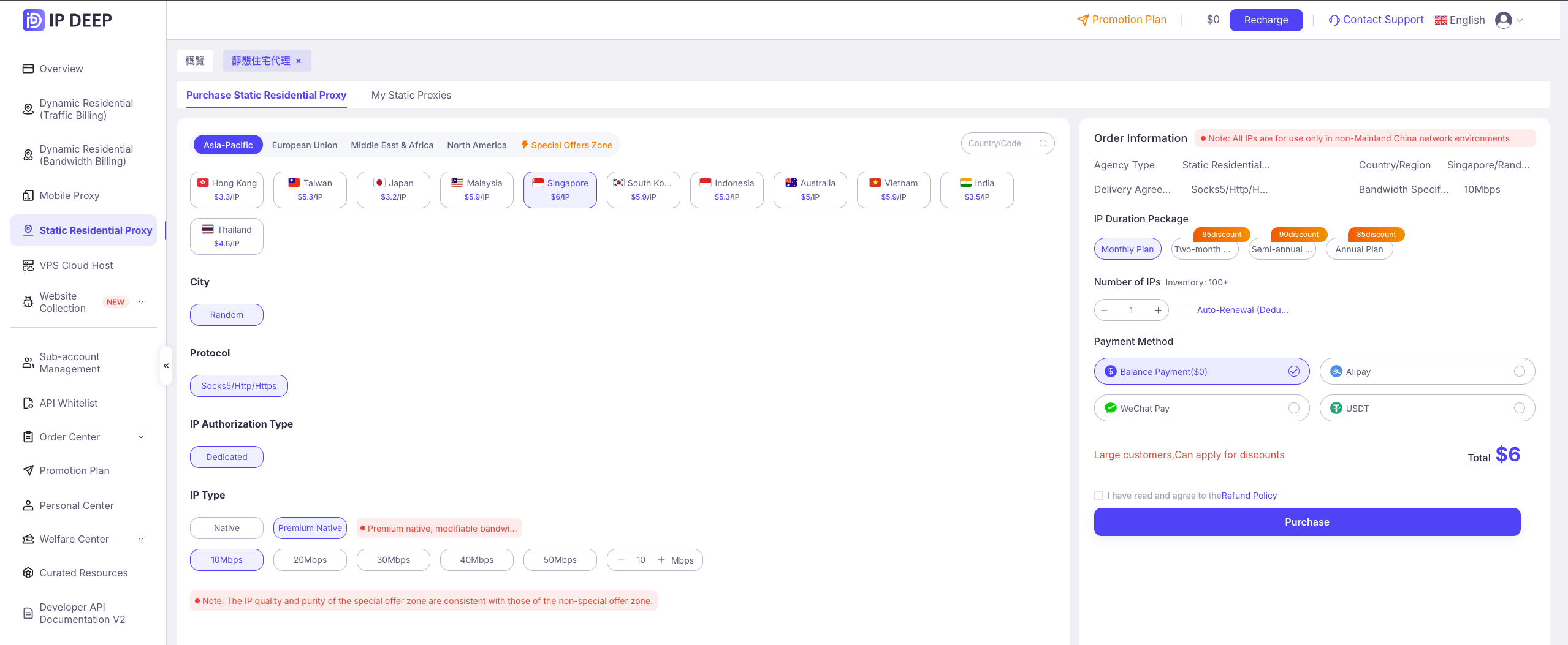
購買頁。新加坡每個 IP 是 US$6;香港 US$3.3、日本 US$3.2、泰國 US$4.6。便宜的那幾列正是這套設定要避開的錯誤。
每個真人身分購買一個位址,而不是每項服務各買一個。你的 Google、ChatGPT 與 Claude 帳號代表同一個人,因此共用一個新加坡位址。只有第二位使用者或另一個國家/地區,才應同時建立第二個瀏覽器設定檔與第二個代理端點。
為什麼選 Premium Native(優質原生)?一般網頁與文字聊天使用普通 HTTP 連線,而 AI 應用程式的即時語音功能可能使用 UDP 傳輸。IPDeep 將 Premium Native 定位為支援 UDP 語音流量與頻寬調整的方案,並引導買家選用;上述購買畫面並未列出這兩項承諾,因此應將其視為 IPDeep 所聲明的較高階方案理由,而非經過驗證的保證。
各層如何處理即時流量:
- 在 BitBrowser 內(步驟 4),瀏覽器的
WebRTC會被封鎖。 步驟 4 會在SG中將WebRTC(瀏覽器即時語音/視訊)設為 Block。 - 在電腦與手機上(步驟 6),路由會開啟
UDP轉送。 步驟 6 會在 Shadowrocket 與 Clash 啟用UDP轉送,讓原生應用程式的UDP語音流量在端點支援時,能通過新加坡代理。
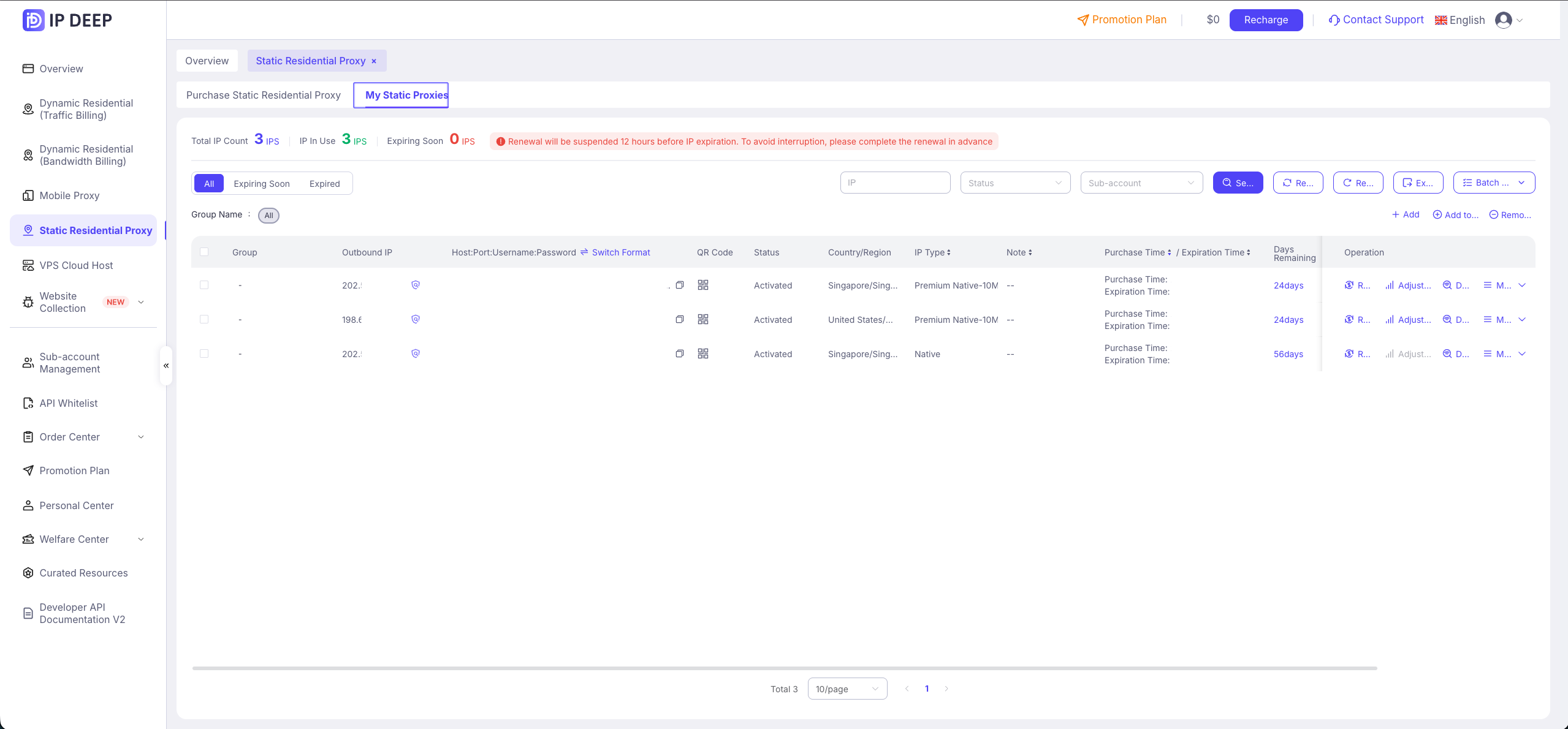
端點面板,密碼已模糊處理。這份指南完全不需要看到你的密碼。
**你現在應該看到:**已儲存主機、連接埠、使用者名稱與密碼,供步驟 4 與步驟 6 使用。
供應商通常會以冒號分隔,將它們放在同一行:
198.51.100.24:25566:sg_7f2a:p@ssword按順序為主機位址、連接埠、使用者名稱與密碼(取自文件範例網段,不屬於任何人)。請精確複製你的值;步驟 4 會檢查它是否被判定為新加坡住宅位址。
如果你已經有伺服器在運作
對 SSH 工作階段、cron 排程工作與無頭智慧代理而言,新加坡雲端 VPS 可以直接使用:闔上筆電後工作階段仍會持續,API 金鑰也不會留在本機 shell 歷史記錄中。IPDeep 在同一個登入帳號下也銷售 VPS 執行個體——只需檢查地區選擇器(便宜的預設選項通常位於另一個城市),並記住 VPS 使用的是資料中心 IP。如果 CLI 或 API 呼叫只檢查地理位置,這沒有問題,但不適合用於建立瀏覽器帳號或網頁登入。無頭工作使用 VPS,互動式登入則保留靜態住宅代理。
步驟 3——變更電腦設定
時間:十分鐘。時區為必要設定;強烈建議同時設定系統語言。
BitBrowser 的 SG 視窗會設定自己的時區與地區語系,而桌面應用程式、模擬器與作業系統 API 則直接讀取 macOS 或 Windows。
時區——這項一定要做
macOS: System Settings → General → Date & Time → Time Zone → Asia/Singapore。
Windows: Settings → Time & language → Date & time → 關閉 “Set time zone automatically”,然後選擇 (UTC+8) Singapore。
新加坡與香港都是 UTC+8。你的時鐘與行事曆不會改變——只有時區標籤會變成新加坡。
**你現在應該看到:**相同的時鐘時間,標示為新加坡。
語言——建議設定
將 English 移到作業系統語言清單的最上方,避免應用程式在英文瀏覽器下看到中文作業系統語系。中文輸入法仍可照常使用,只有選單會變成英文。如果英文選單讓你無法接受,請保留新加坡時區。
步驟 4——設定瀏覽器
時間:二十分鐘。
無論是否使用代理,日常瀏覽器都會保留本機 Cookie、擴充功能與瀏覽記錄。BitBrowser 提供一個隔離的新加坡視窗,用於註冊帳號(步驟 5 與 8),以及日常在網頁上使用 ChatGPT、Claude 與 Gemini。其他所有活動仍留在一般瀏覽器。
- 安裝 macOS 或 Windows 版 BitBrowser。
- 建立設定檔,命名為
SG。一個設定檔即可涵蓋三項服務;如果使用完全相同的代理值,分開的設定檔也可行。 - 開啟 Proxy 分頁,選擇 SOCKS5,貼上步驟 2 的四個值。
- 不要更動 Fingerprint——BitBrowser 會讓核心、作業系統、瀏覽器組建版本與使用者代理相互匹配;手動編輯會產生不可能共存的組合。
- 將時區設為 Singapore。
- 將語言設為 English。
- 將 WebRTC 設為 Block。
- 將 Geolocation 設為 Block。
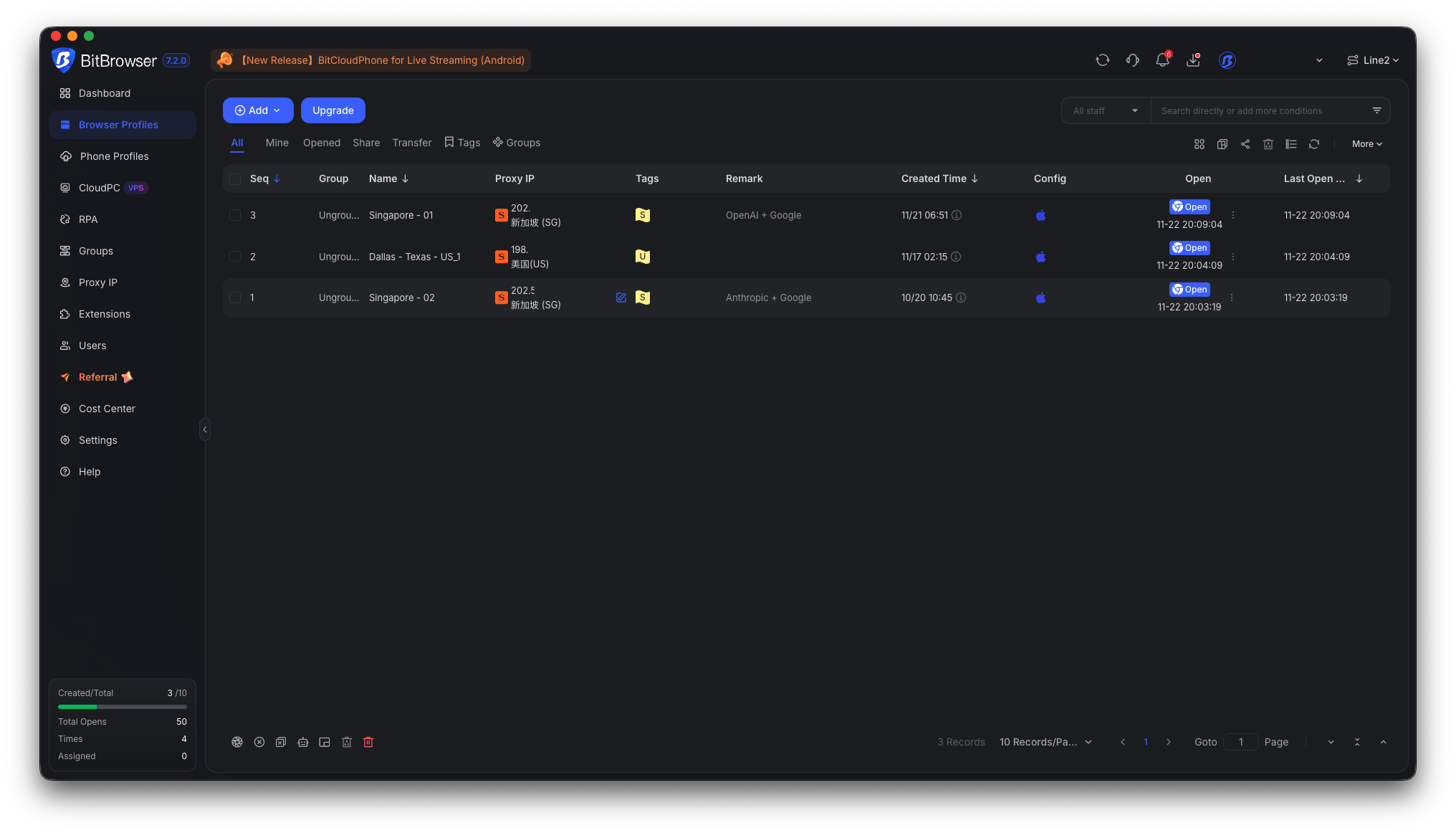
以用途為設定檔命名。畫面中有兩個新加坡設定檔與一個用於比較的美國設定檔——你只需要一個,並使用相同的四個代理值。
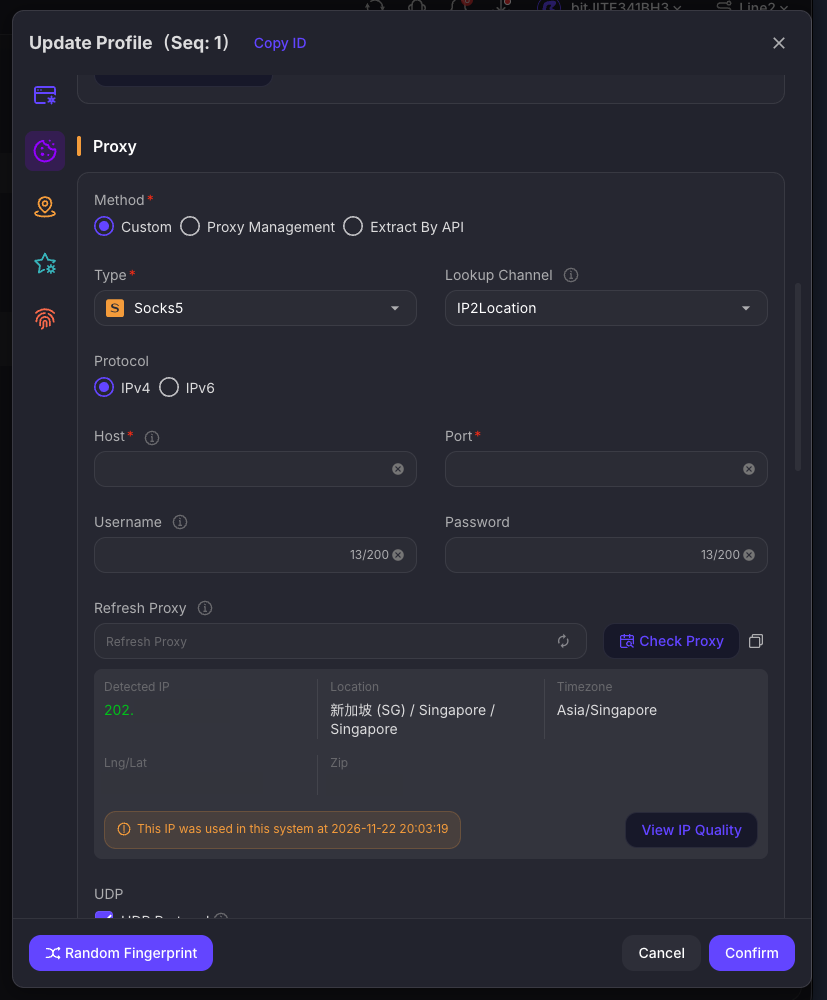
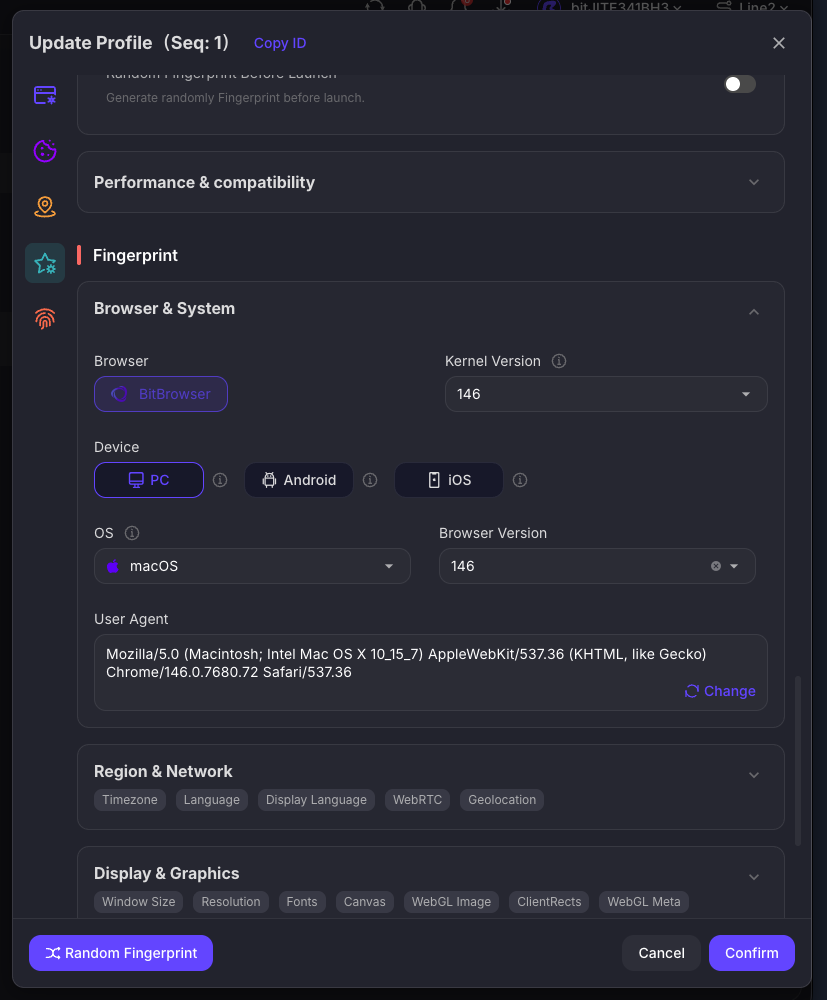
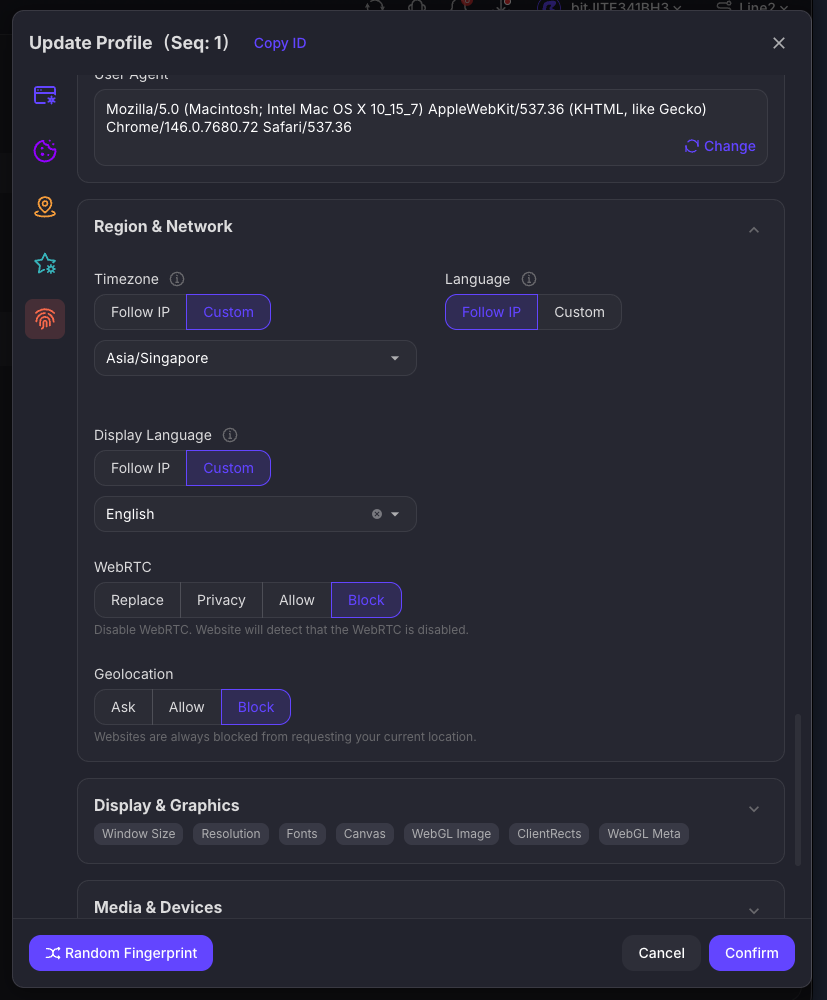
由左至右:Proxy 填入步驟 2 的四個值;Fingerprint 維持預設值;Region and Network 設為新加坡,WebRTC 與地理位置均設為 Block。
請選擇 Block,絕不要選 Replace 或 Allow:Block 會完全停用 WebRTC,而封鎖 Geolocation 則可防止本機 Wi-Fi 位置回應。
啟動 SG,開啟 ToDetect,它將 IP Quality Check 與 Browser Fingerprinting 放在同一頁。
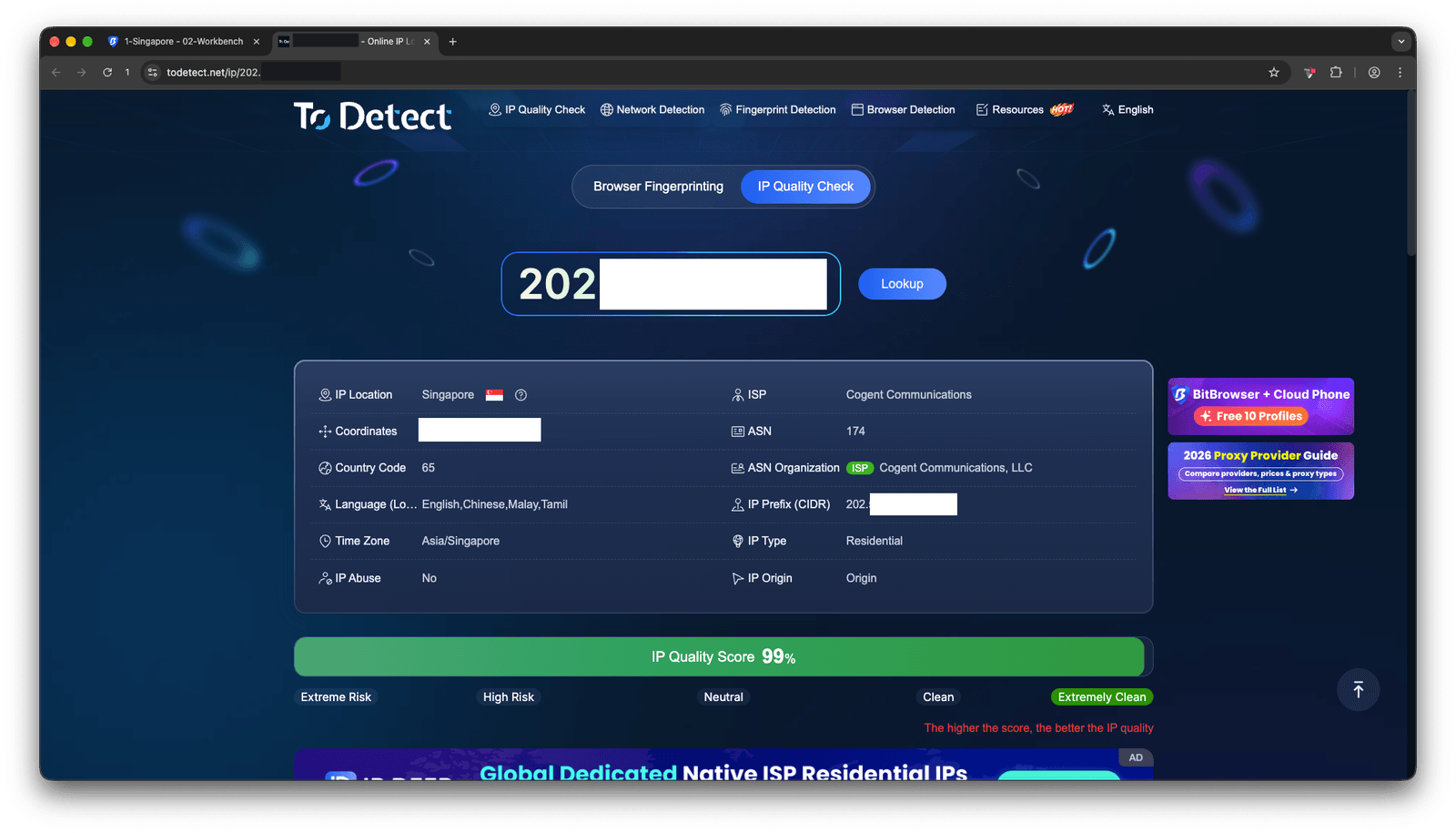
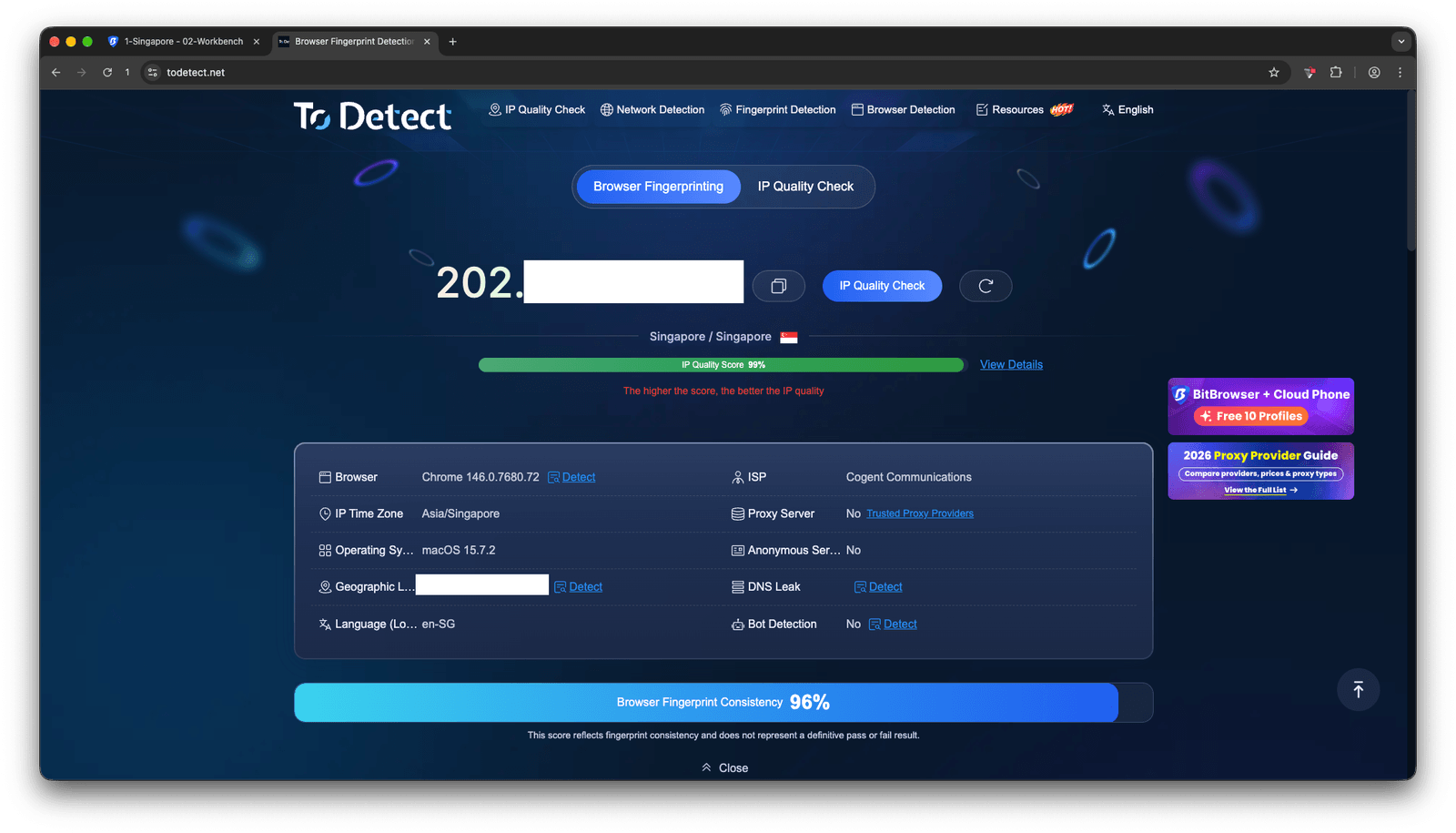
左:新加坡(65)、Asia/Singapore、住宅 IP、乾淨的評分。右:macOS 上的 Chrome、Asia/Singapore、en-SG,以及 “Proxy Server: No”。
請驗證兩個分頁。在 IP Quality Check(左側):IP Location 顯示 Singapore,Time Zone 顯示 Asia/Singapore,IP Type 顯示 Residential(不是 hosting),且 IP Quality Score 位於乾淨端。在 Browser Fingerprinting(右側):將 Browser、Operating System、IP Time Zone 與 Language 和你的電腦及 SG 設定比對(我的截圖顯示 macOS 上的 Chrome、Asia/Singapore、en-SG,以及 Proxy Server: No)。左側評定 IP 信譽;右側則另外檢查瀏覽器欄位的一致性。
**你現在應該看到:**兩個分頁都顯示新加坡與 Residential,完全沒有提到香港。
**如果任何一處顯示香港:**將 WebRTC 設為 Block,完全關閉
SG視窗再重新開啟——在視窗開啟時變更 WebRTC,可能要重新啟動才會生效。
步驟 5——建立帳號
時間:十分鐘。
請在 BitBrowser 的 SG 視窗中建立 Google 帳號,絕不要在日常瀏覽器中建立。這裡只建立 Google 帳號;ChatGPT 與 Claude 等到步驟 8 再註冊。由於 Gemini 使用一般 Google 登入,這個帳號已經就是你在步驟 8 的 Gemini 身分。
- 在
SG設定檔中,開啟 Google 註冊頁面,輸入你的真實姓名,以及年滿 18 歲的出生日期。 - 新增可長期使用的復原電子郵件;除非你想綁定步驟 1 的 SIM 卡,否則將可選的復原電話欄位留空。
- 完成 Google 顯示的檢查;如果要求簡訊驗證,請輸入步驟 1 SIM 卡收到的驗證碼。
- 立即開啟 Google 帳號的 Security 設定,啟用 2-Step Verification,並使用驗證器應用程式或通行金鑰,不要使用簡訊。
你現在應該看到:SG 中有可正常使用的 Gmail 收件匣,且 Security 下的復原電子郵件與驗證器/通行金鑰均已啟用。
步驟 6——路由 AI 網域,而非整台電腦
時間:十分鐘。
請在設定帳單或模擬器之前,先安裝路由。步驟 7 與 8 需要 Global 模式,讓整台裝置使用新加坡連線,以完成帳單、Starryblu 與 BlueStacks 的設定;日常工作則使用 Rule / Config 模式,讓銀行、郵件與香港網站直接連線。
選擇適合你平台的應用程式:
| 平台 | 用戶端 | 費用 | 設定檔 |
|---|---|---|---|
| iPhone、iPad | Shadowrocket | HK$22 | singapore-shadowrocket.conf |
| Android | Clash Meta for Android | 免費 | singapore-mihomo.yaml |
| Mac | Clash Verge Rev | 免費 | singapore-mihomo.yaml |
| Windows | Clash Verge Rev | 免費 | singapore-mihomo.yaml |
Apple silicon Mac 也可以執行 iPad 版 Shadowrocket,並使用 singapore-shadowrocket.conf(設定檔須配合應用程式)。兩個檔案都會從 VPSDance/ai-proxy-rules 載入每日更新的五份清單(OpenAI、Anthropic、Google AI、Devin、Cursor),其他所有流量則使用 DIRECT。
iPhone 與 iPad——Shadowrocket
.conf 檔案是路由 Config,不是伺服器。請在各自的分頁分別新增:
伺服器,只需一次:
- 點選 Home → Add Server。掃描 IPDeep 的 QR code(核對類型、主機與連接埠是否與步驟 2 相符),或選擇 SOCKS5,再貼上四個值。
- 在該伺服器項目中開啟 UDP(或 UDP Relay),讓 SOCKS5 在傳送 TCP 的同時,也能承載 UDP 語音流量。
- 在 Home 上點選新加坡項目,將其選取。
規則:
- 點選 Config,再點選 + → Import from URL(部分版本顯示 Subscribe),貼上
https://mikeng.io/downloads/ai-routing/singapore-shadowrocket.conf。 - 點選下載的檔案,選擇 Use Config。
- 在 Home 上,將 Global Routing 設為 Proxy 以進行設定/帳單付款;日常分流則設為 Config。
- 開啟最上方的開關,並核准 iOS 的 VPN 提示。
- 執行 Connectivity Test,再開啟
claude.ai與一個香港網站或銀行,確認分流正常。
singapore-shadowrocket.conf 以 Shadowrocket 的 PROXY 策略為目標——也就是 Home 上目前選取的任何伺服器——因此重新命名伺服器,絕不會導致 [Proxy Group] 比對失效。如果完全沒有路由,請檢查 Home 上選取的伺服器、Global Routing 模式,以及目前啟用的 Config 檔案。
Android——Clash Meta for Android
- 從 F-Droid 安裝 Clash Meta,或從 GitHub releases 取得 APK。
- 開啟 Profiles → + → Import from URL,貼上
https://mikeng.io/downloads/ai-routing/singapore-mihomo.yaml,然後儲存。 - 開啟設定檔的內建編輯器,將
SERVER、PORT、USERNAME與PASSWORD替換為步驟 2 的值(Proxies 畫面為唯讀)。 - 設定與結帳時選擇 Global 模式,日常使用則選擇 Rule 模式。
- 啟動通道,在行動瀏覽器中開啟
todetect.net,確認 Global 模式顯示新加坡。
Mac 與 Windows——Clash Verge Rev
Clash Verge Rev 使用 mihomo .yaml 設定檔:
- 從 Clash Verge Rev 的 releases 頁面 安裝。
- 開啟 Profiles → + → Import,貼上
https://mikeng.io/downloads/ai-routing/singapore-mihomo.yaml,然後確認。 - 在設定檔上按右鍵 → Edit File,將
SERVER、PORT、USERNAME與PASSWORD替換為步驟 2 的值,然後儲存。 - 確認該區塊仍包含
udp: true——Clash 透過這一行啟用 UDP 轉送。 - 點選設定檔卡片,將其啟用。
- 在 Settings 中啟用 TUN Mode,供 BlueStacks 或忽略作業系統代理設定的應用程式使用(Windows 會安裝服務;macOS 會提示輸入密碼)。系統代理可為支援代理的應用程式承載 TCP;TUN 則會擷取全系統的 TCP 與 UDP。
- 設定與帳單付款時使用 Global 模式,之後日常工作切換為 Rule 模式。
日常使用 Rule 模式;設定與帳單付款使用 Global 模式。 AI 規則不包含 Google Play、Starryblu、銀行 3-D Secure 頁面與模擬器流量——執行 Play 或帳單付款前,請切換至 Global(桌面再加上 TUN)。
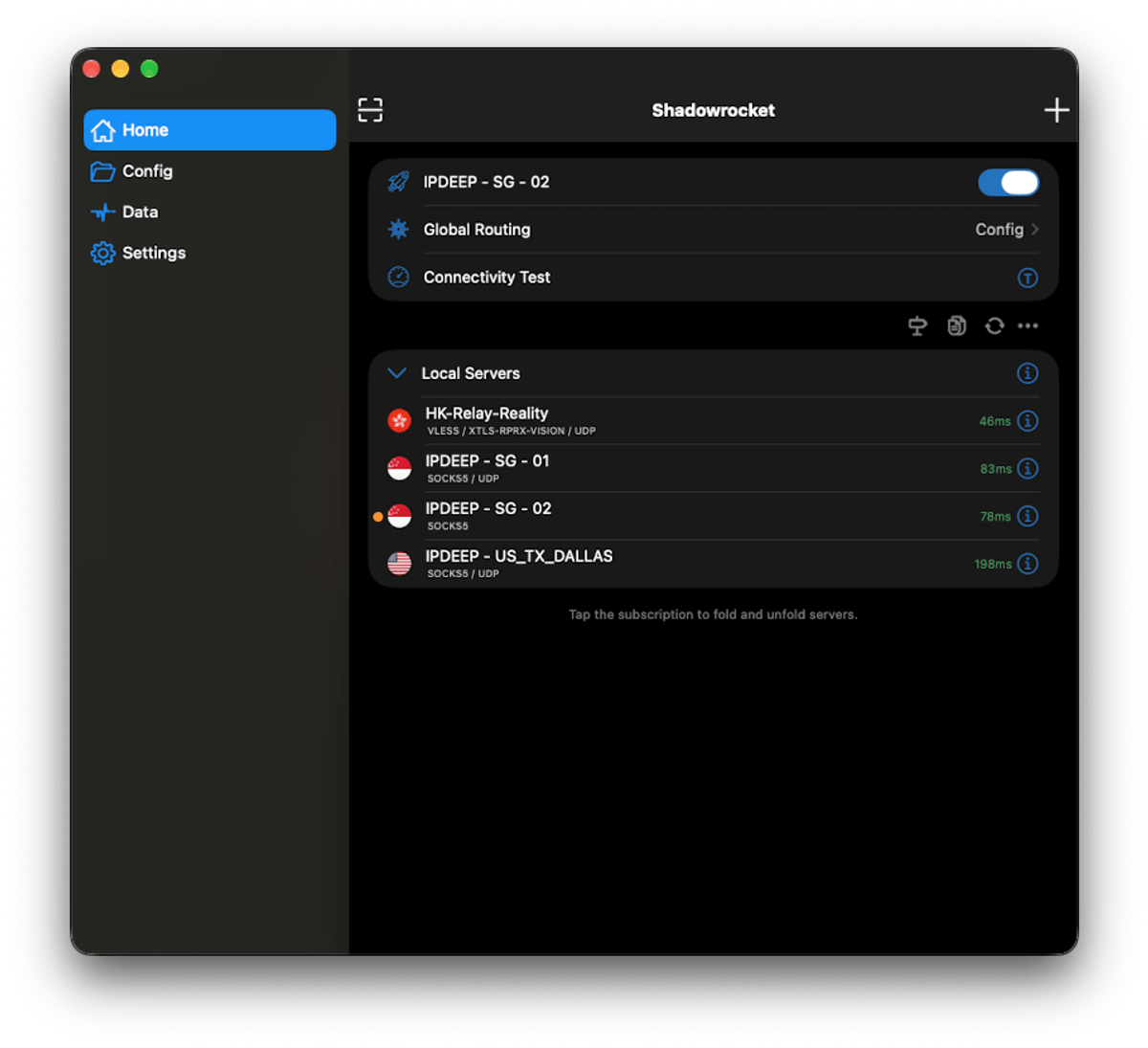
Shadowrocket Home 已選取新加坡,Global Routing 設為 Config。UDP 標籤取決於購買的端點,而非應用程式。
**你現在應該看到:**Global 模式下,todetect.net 回報新加坡;Rule/Config 模式下,AI 網域經新加坡路由,而香港網站看到的仍是香港。
**如果分流失敗:**AI 網站顯示香港,代表規則設定未生效;你的銀行顯示新加坡,則代表應用程式仍處於 Global/Proxy 模式。
請釐清兩個界線:網頁登入應留在 SG(一般 Chrome 仍保存本機 Cookie/擴充功能),步驟 6 則用於原生應用程式/終端機;此外,只有步驟 2 的端點支援時,規則才能承載 UDP(如果語音無法使用或洩漏你的香港 IP,請更換端點或不要使用語音)。如遇設定或 TUN 錯誤,可將錯誤行貼給 AI 助理——絕不要貼上密碼。
步驟 7——設定付款卡與付款資料檔
時間:二十分鐘。
這個步驟會設定新加坡付款資料檔(儲存一張卡供網頁 Google Pay 使用),或——如果是應用程式內 Play 帳單付款——設定新加坡 Play 國家/地區、SGD 幣別與獲接受的 Play 付款方式。
兩種付款管道,以及 Google Pay 實際改變了什麼
「Google Pay」指的是 Google 四項不同功能:
| 名稱 | 實際上是什麼 | 是否用於本指南? |
|---|---|---|
| Google Pay 行動錢包 | 在商店感應式終端機付款的錢包應用程式 | 否 |
| Google Payments 付款資料檔 | Google 帳號中的法定國家/地區、幣別與帳單地址 | 是——必要 |
| 網站 Google Pay 按鈕 | 網站上的結帳按鈕,使用儲存在 Google 帳號中的卡付款 | 是——預設結帳方式 |
| Google Play 帳單付款 | Android 應用程式內的訂閱系統 | 可選——備用付款管道 |
Google 有兩種付款管道——網頁 Google Pay 需要在新加坡付款資料檔中儲存一張卡;應用程式內 Play 帳單付款則需要自己的 Play 國家/地區、SGD 幣別與獲接受的付款方式(如果兩種 Google 結帳方式都無法使用,從步驟 7 起也可直接使用付款卡結帳):
| 網站 Google Pay 按鈕 | 應用程式內 Google Play 帳單付款 | |
|---|---|---|
| 誰向你收費 | OpenAI、Anthropic 或 Google(Gemini) | Google Play |
| 在哪裡取消 | 服務供應商的帳單頁面 | Google Play → Subscriptions |
| 向哪裡申請退款 | 服務供應商的支援團隊 | 服務供應商的支援團隊(OpenAI Support/Claude Support) |
| 可以使用什麼付款 | 儲存在 Google 付款資料檔中的卡 | Play 訂閱頁面接受的付款方式 |
本指南預設使用網站 Google Pay 按鈕(如有提供),讓方案保留在網頁帳號中。如果你偏好 Play 的訂閱畫面,應用程式內 Play 帳單付款則是備用方案——接受哪些付款方式由 Play 訂閱頁面決定,而非本指南。
請將網站上的 Google Pay 按鈕視為透過新加坡付款資料檔付款,而不是隱藏卡片發行地。OpenAI 或 Anthropic 仍是收款方,Google Pay 也不一定會隱藏你的卡號或發卡國家/地區:處理商會收到哪些資料,取決於整合方式與憑證類型。根據 Google 的 API 文件,PAYMENT_GATEWAY 會將加密權杖傳給處理商解密(DIRECT 則由商家解密),且只有提出請求時才會回傳 assuranceDetails。Google 的 API 與 Stripe 文件將透過 Play 或 Chrome 新增的卡(PAN_ONLY/Funding PAN)與 Android 裝置權杖(CRYPTOGRAM_3DS)區分開來:前者會傳送卡號與到期日,並可能觸發 3-D Secure;後者則帶有裝置加密驗證碼。OpenAI 與 Anthropic 都沒有公開說明其整合方式或風險規則。
選擇付款卡——以及可選的 Starryblu 方案
Google Play 說明文件對新國家/地區提出兩項要求:身處該地點,以及擁有來自該地的付款方式。一篇 2025 年 Android Authority 指南補充,新資料檔的第一種付款方式必須與其國家/地區相符,之後才能新增其他國家/地區的卡。Google 在新增付款方式時會檢查卡片的發行國家/地區;香港卡有時能通過,不行就試 Starryblu。
如果你想使用數位卡進行線上付款,Starryblu 提供多幣別帳戶,以及虛擬與實體 Mastercard。其在新加坡註冊的營運商 WoTransfer Pte. Ltd.(Panda Remit 集團)持有新加坡金融管理局大型支付機構執照 PS20200501。卡片的發行國家/地區可在應用程式中查看;白名單與身分驗證步驟見下文。
在 Starryblu 註冊前,請先在手機上開啟新加坡路由——iPhone 的 Shadowrocket 將 Global Routing 設為 Proxy,Android 的 Clash Meta 則設為 Global——因為 Starryblu 不在僅限 AI 的規則內:
- 在 Starryblu 應用程式中註冊。 任何人都能建立帳號;數位卡存取資格則需等待白名單核准。
- 輸入邀請碼
MHQK058。 這是 wquguru 的邀請碼(不是我的),取自 wquguru 的 X 貼文。 - 寄電子郵件申請加入或加快白名單審核。 根據 wquguru 的 X 貼文(以及由推薦人提交 ID 以加快排隊申請的教學),請使用註冊電子郵件,將你的 Starryblu 註冊 ID 寄到
hello@wqu.guru,申請加入白名單——或要求加快處理已排隊的申請。 - 付款前檢查即時卡片畫面。 Starryblu 網站列出免費 Starry(
US$0)與付費 Plus(US$9.99/month);一篇 2026 年教學顯示US$0虛擬卡,而 2026 年 11 月卡片追蹤網站上的使用者回報指出,免費虛擬卡管道已關閉,實體卡申請者必須購買約US$9.9的一個月 Plus,且次月不續訂。核准後,請依照應用程式實際顯示的選項操作。 - 透過新加坡連線註冊。 使用 BitBrowser 的
SG設定檔,或將步驟 6 設為 Global 模式,因為 Starryblu 不在僅限 AI 的規則內。
以下是簡體中文白名單申請郵件(依據 wquguru 的 X 貼文)——請替換 <your registration ID>,並從你的 Starryblu 註冊電子郵件寄出:
你好,
我看到你在 X 上提到,可以把 Starryblu 注册 ID 发到这个邮箱申请加白名单。
我的 Starryblu 注册 ID 是:<your registration ID>
麻烦帮忙加入白名单,谢谢。
這封郵件的意思是:您好——我看到你在 X 上發文說,可以將 Starryblu 註冊 ID 寄到這個信箱申請加入白名單。我的 Starryblu 註冊 ID 是……,請協助加入白名單,謝謝。(如果你已在應用程式內排隊,請在同一封郵件中註明,要求加快處理現有申請。)請以真實姓名完成身分驗證,讓持卡人姓名與 Google 資料檔一致。
付款資料檔
請在 payments.google.com 建立新加坡資料檔,並儲存一張卡供網頁 Google Pay 使用(步驟 1–3);如果使用應用程式內 Play 帳單付款,請在 Android Play Store 應用程式中設定 Play 國家/地區與獲接受的付款方式(步驟 4–5)。如果兩種 Google 結帳方式都無法使用,從步驟 7 起也可直接使用付款卡結帳:
- 在 BitBrowser 的
SG視窗中,登入步驟 5 的 Google 帳號——play.google.com顯示商店幣別,而網頁帳單資料檔是在payments.google.com設定。 - 在
payments.google.com開啟 Settings;如果 Payments profile → Country/Region 不是新加坡,點選 Country/Region 旁的 Edit,選擇 Create new profile → Continue。 - 選擇 Singapore,輸入你的姓名,以及真實的新加坡街道地址與六位數郵遞區號,然後提交資料檔;網頁 Google Pay 請在 Payment methods 下新增付款卡(Android Authority 指出第一張卡必須與資料檔的國家/地區相符)。
- **僅限應用程式內 Play 帳單付款:**在 Android 裝置(或步驟 8 的 BlueStacks)上,將步驟 6 設為 Global 模式,開啟 Play Store 應用程式 → 個人資料圖示 → Settings → General → Account and device preferences → Country and profiles → Singapore,然後新增來自新加坡的付款方式(Google Play 說明文件要求你身處當地並擁有當地付款方式)。
- **僅限應用程式內 Play 帳單付款:**在 Play Store 應用程式的 Country and profiles 下確認 Singapore,並另外在 Play 價格或訂閱頁面確認 SGD。
檢查國家/地區與帳單地址
在 SG 中開啟 payments.google.com 設定,檢查這兩個欄位:
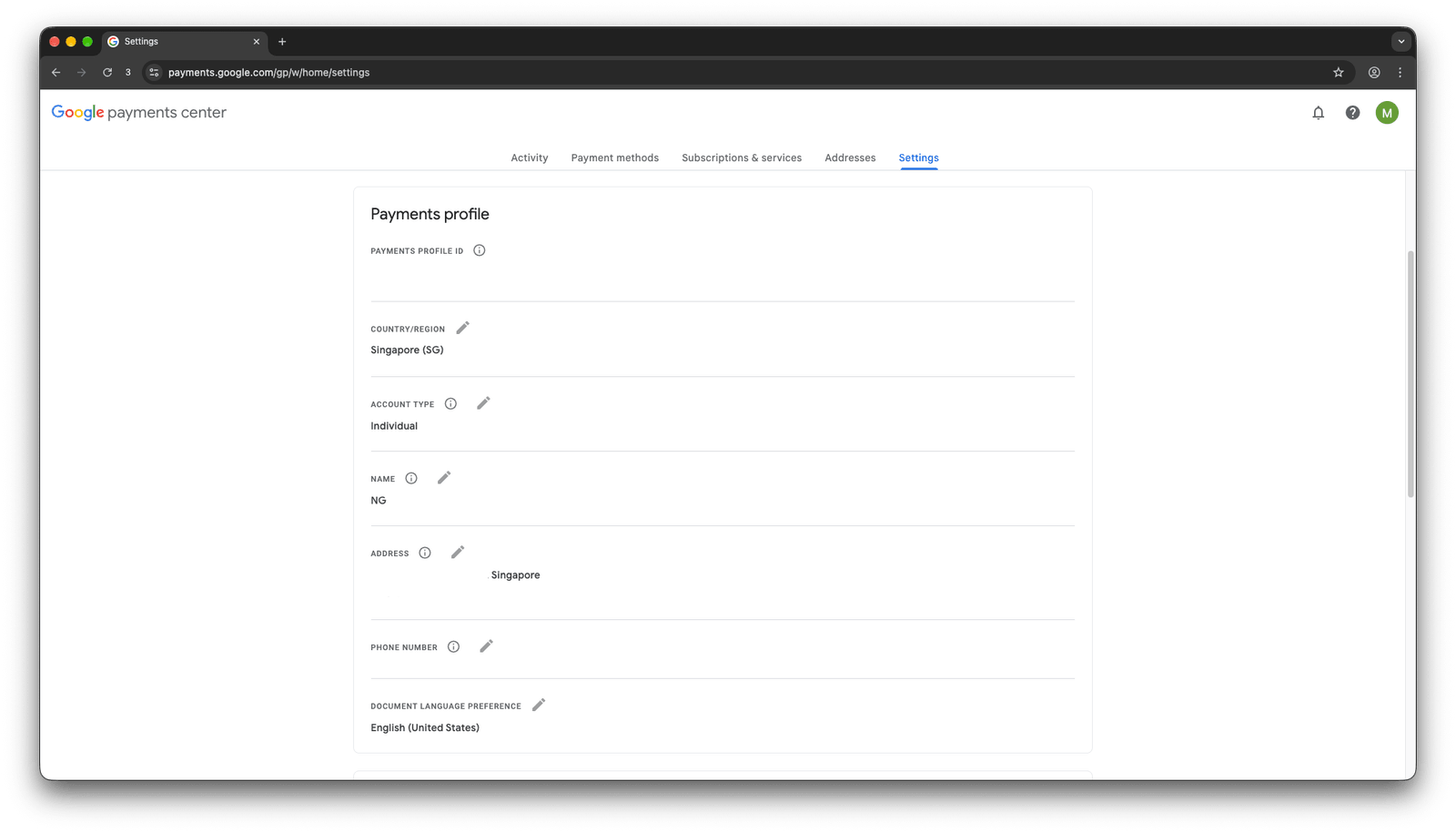
Google Payments 設定:Country/Region 顯示 Singapore (SG)——訂閱前請確認此欄,因為現有資料檔的國家/地區無法編輯。
| 欄位 | 應顯示的內容 |
|---|---|
| Country/Region | Singapore (SG) |
| Address | 真實的新加坡街道地址與六位數郵遞區號 |
整項設定都使用這個付款資料檔中的同一個街道地址。請使用你卡片的帳單地址,或是一個確實能收到郵件的新加坡真實地址——絕不要從 Google Maps 隨便抄一個無法在被詢問時提出證明的街區地址。
**付款前先確認付款管道:**網頁 Google Pay 需要在你的 Singapore (SG) 資料檔中儲存付款卡;應用程式內 Play 帳單付款則需要在 Country and profiles 下顯示 Singapore、Play 價格或訂閱頁面顯示 SGD,以及訂閱頁面接受的付款方式。如果兩種 Google 結帳方式都無法使用,從步驟 7 起也可直接使用付款卡結帳(備用方案第 3 項)。
**如果 Google 拒絕付款卡:**檢查地址格式與銀行的 3-D Secure 提示,重試一次,然後改用另一張卡。絕不要連續重試同一張卡五次。
步驟 8——註冊三項服務
時間:約三十分鐘。
請在 SG 中使用步驟 5 的 Gmail,於網頁註冊這三項服務。Gemini 在 SG 中升級;至於 ChatGPT 與 Claude,我的結帳流程使用 BlueStacks,讓網頁 Google Pay 顯示出來(如有提供,也可使用 Android 手機或 Play 帳單付款)。
只要步驟寫明在 BitBrowser 中,就必須嚴格在 BitBrowser 的 SG 視窗內操作——絕不要使用日常 Chrome。全程適用兩項原則:
- 絕不要在一般 Chrome 中開啟驗證或登入連結。 透過預設瀏覽器開啟電子郵件中的連結,會讓這次登入來自你的香港連線與日常瀏覽器設定檔。請在
SG內開啟 Gmail,或以純文字複製連結 URL。 - 絕不要在 ChatGPT 或 Claude 點選「Continue with Google」。 使用 Gmail 地址與電子郵件驗證碼註冊,避免日後重新登入時,必須在未使用代理的裝置上登入新加坡 Google 帳號。
| 項目 | ChatGPT | Claude | Gemini |
|---|---|---|---|
| 付費方案 | Plus | Pro | Google AI Pro |
| 帳號註冊 | 網站電子郵件+驗證碼 | 網站電子郵件+驗證碼 | 無需另外註冊——使用步驟 5 的 Google 帳號 |
| 註冊視窗 | BitBrowser 的 SG | BitBrowser 的 SG | 已在 SG 中登入 |
| 結帳路徑 | 網站 Google Pay 按鈕(此處顯示於 BlueStacks)或 Play 帳單付款 | 網站 Google Pay 按鈕(此處顯示於 BlueStacks)或 Play 帳單付款 | BitBrowser 中的 Google Pay |
| 電話號碼 | 我註冊時未被要求(如有要求,請準備步驟 1 的 SIM 卡) | 沒有要求 | 與步驟 5 相同 |
| 主要失敗點 | 沒有錢包按鈕,或連線退回香港 | 在 SG 外開啟連結,或帳號國家/地區資格 | 開發者工具(API 請求位置與 Antigravity 帳號國家/地區) |
各商店的方案價格不同;請在付款頁面確認即時 SGD 金額。
為 ChatGPT 與 Claude 結帳準備 BlueStacks
在我的 ChatGPT Plus 與 Claude Ultra 結帳畫面中(截圖如下),BlueStacks 的瀏覽器顯示了 Google Pay——如果 SG 已顯示此按鈕,可略過 BlueStacks。使用實體 Android 手機時,請將 Clash Meta 設為 Global 模式,登入步驟 5 的 Google 帳號,然後使用 Chrome 的網頁 Google Pay,或透過 Google Play 的官方 ChatGPT 或 Claude 應用程式使用 Play 帳單付款。其他情況請先完成網頁註冊,再在結帳前執行第 1–3 項(第 4–5 項見下方說明):
- **網頁註冊後——整台裝置路由:**將步驟 6 切換至 Global 模式(Clash Verge Rev 同時開啟 TUN Mode)。BlueStacks 沒有內建代理,而且 Play 或結帳頁面不在 AI 規則內。
- **網頁註冊後——安裝 BlueStacks:**在 Apple silicon Mac 安裝 BlueStacks Air,或在 Windows 安裝 BlueStacks 5(先啟用虛擬化)。
- **網頁註冊後——登入 Play:**在 BlueStacks 中開啟 Play Store,使用步驟 5 的 Google 帳號登入,讓已儲存的 Google 付款方式與 Play Store 準備就緒。
- **結帳步驟——見下列各服務:**準備開啟結帳時,依照下方 ChatGPT(
chatgpt.com)或 Claude(claude.ai)小節操作。 - **付款步驟——見下方:**在 ChatGPT 或 Claude 小節完成升級(應用程式內需確認 Google Play 的訂閱頁面);如果 BlueStacks 停滯,則使用下方備用方案。
無論選擇哪種付款管道,付費方案都會綁定你的 ChatGPT 或 Claude 登入帳號,日後更換付款卡也不受影響。
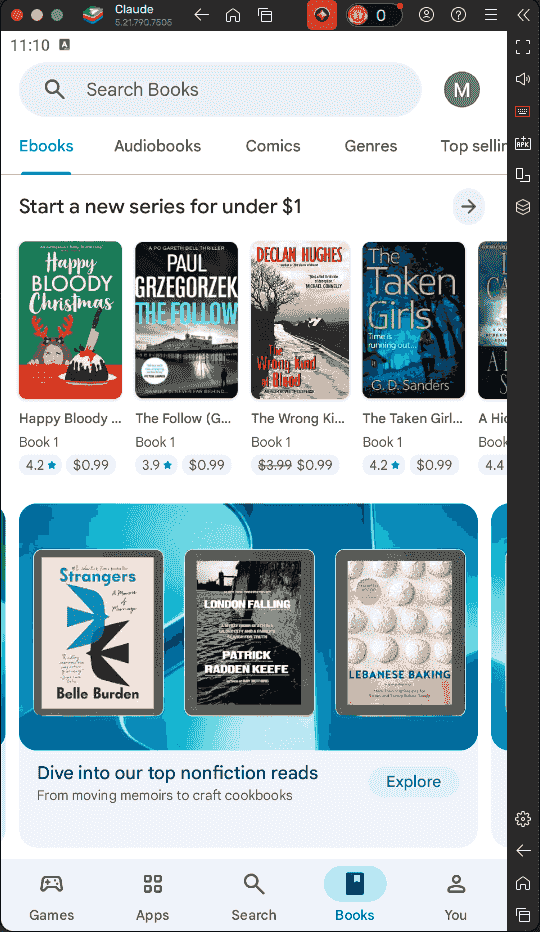
BlueStacks 中的 Google Play 已登入新加坡帳號。忽略 Books 列表上的 $ 符號——請在步驟 7 與步驟 9 確認 Singapore (SG)。
如果 Play Store 錯誤、結帳停滯或應用程式內購買失敗導致 BlueStacks 無法繼續,請略過模擬器設定,使用對應的備用方案:
- BlueStacks 的網頁結帳沒有 Google Pay 或停滯:嘗試在 Google Play 的官方 ChatGPT 或 Claude 應用程式中使用應用程式內 Play 帳單付款——可在 BlueStacks 中操作;如果 Play Store 錯誤或購買失敗使其無法使用,則改用實體 Android 手機(步驟 6 Global 模式、新加坡 Google 帳號)——訂閱前確認 Play 的訂閱頁面。
- **BlueStacks 的應用程式內 Play 購買先失敗:**如果你沒有實體 Android 手機(或手機重試失敗),請直接開啟 BlueStacks 的瀏覽器;否則在手機上重試應用程式內購買或使用 Chrome(步驟 6 Global 模式、新加坡 Google 帳號)——前往
chatgpt.com或claude.ai,如有提供則使用網頁 Google Pay。 - **僅限兩種 Google 結帳方式都無法使用時:**在 BitBrowser
SG的服務供應商網頁結帳表單中直接輸入付款卡(從步驟 7 起可使用)。
ChatGPT
- 在 BitBrowser 中啟動
SG,開啟chatgpt.com,點選 Sign up(不是 Continue with Google),輸入步驟 5 的 Gmail。 - 在
SG的另一個分頁開啟 Gmail,複製 OpenAI 的驗證碼並輸入。 - 輸入你真實的成年人出生日期(與 Google 使用的日期一致),然後傳送幾則免費方案提示,確認帳號可用再付款。
- 升級時,將步驟 6 設為 Global(+TUN)模式,在 BlueStacks 的瀏覽器開啟
chatgpt.com(如果 Google Pay 會出現,也可使用SG;或使用 Android 手機上的 Chrome),並以SG收到的電子郵件驗證碼登入。 - 點選 Upgrade,選擇 Plus,如有提供則透過 Google Pay 按鈕付款——或使用上述 Android 應用程式/備用方案。
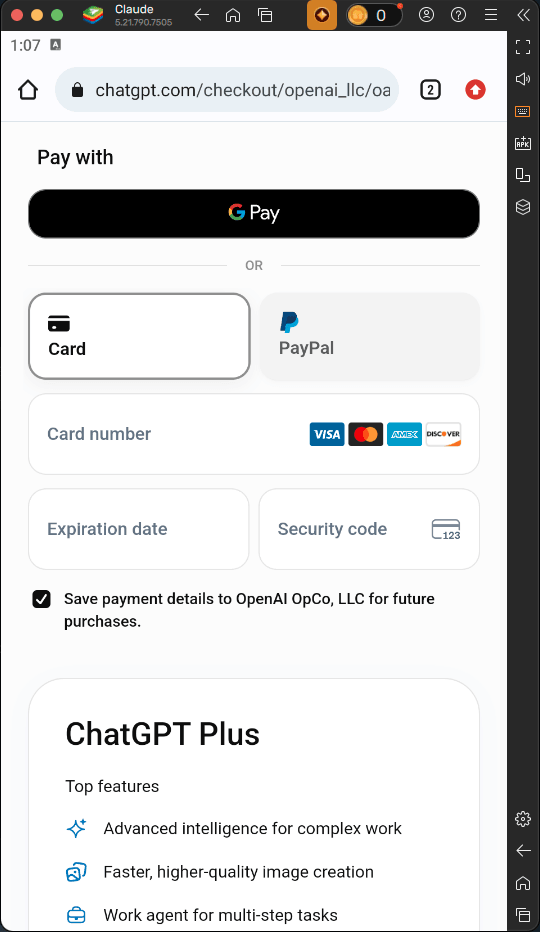
我在 BlueStacks 中的 ChatGPT Plus 網頁結帳畫面:Google Pay 按鈕顯示在卡片表單上方。
如果 ChatGPT 在日後登入時要求再次驗證,請檢查這些本機設定(OpenAI 沒有公開重新驗證的觸發條件):
- **連線路由:**裝置是否曾從新加坡以外傳送流量——例如從睡眠喚醒後,步驟 6 尚未重新連線,或加入 Wi-Fi 時路由未開啟。
- **時區或語系:**作業系統時區或語言是否已偏離新加坡/英文。
- **帳單設定:**卡片發行國家/地區是否與你的
Singapore (SG)付款資料檔相符,以及已儲存的付款方式是否與步驟 7 一致(Google Pay 會傳給 OpenAI 處理商的資料沒有公開文件)。
Claude
- 在 BitBrowser 中啟動
SG,開啟claude.ai,使用步驟 5 的 Gmail 註冊——不要使用 Continue with Google。 - 在
SG中開啟電子郵件驗證碼或登入連結。 - 付款前測試免費方案。 在
SG中傳送幾則一般提示,確認帳號能正常回應並儲存聊天記錄,再訂閱。 - 升級時,將步驟 6 設為 Global(+TUN)模式,在 BlueStacks 的瀏覽器開啟
claude.ai(如果 Google Pay 會出現,也可使用SG;或使用 Android 手機上的 Chrome),透過SG收到的電子郵件驗證碼登入,選擇 Pro(或你的方案),如有提供則透過 Google Pay 付款——或使用上述 Android 應用程式/備用方案。
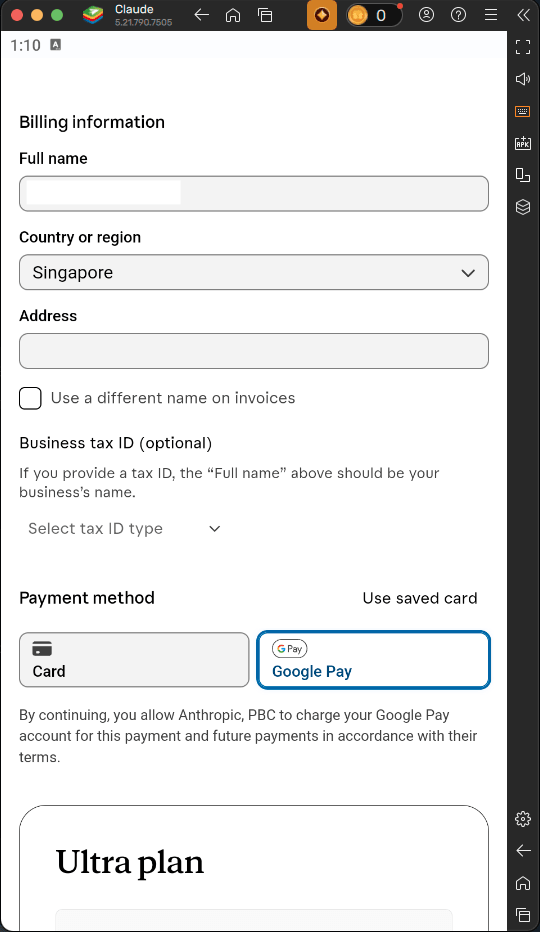
我在 BlueStacks 中的 Claude Ultra 帳單畫面:Country or region 設為新加坡,並選取 Card 旁的 Google Pay。
如果帳號被關閉,無論你是透過網頁 Google Pay 或應用程式內 Google Play 付款,都請聯絡 Claude Support 申請退款(定期 Play 方案請在 Google Play → Subscriptions 取消)。務必先申請退款,再視為無法取回款項。
Gemini
- 在 BitBrowser 的
SG視窗中,開啟gemini.google.com(你已透過步驟 5 登入),並在付款前執行下列相關檢查。 - 對於 Google AI Pro 包含的福利(Vertex AI 仍透過 Google Cloud 單獨計費),請先確認下列相關服務介面可用,再在
SG中透過 Google Pay 升級(如有提供)——不需要 BlueStacks。
四種 Gemini 服務介面會檢查不同限制。請依實際用途,在 Gemini 網頁、AI Studio、Gemini API 或 Antigravity 測試免費方案;Vertex AI 透過 Google Cloud 計費,因此請改為檢查主控台的模型可用性:
- Gemini 網頁聊天(
gemini.google.com)——日常瀏覽器聊天、寫作與檔案問答。 Google 的網頁版清單包含香港。*檢查(只使用網頁版的讀者可到此為止):*在gemini.google.com傳送一則提示;下列每個開發者服務介面都有各自的資格規則。 - Google AI Studio 與 Gemini API——瀏覽器提示工作室,以及從程式碼呼叫 Gemini 模型。 兩者共用一份地區清單,涵蓋新加坡,排除香港、中國大陸與澳門,並依請求來源設限(Colab 檢查 Colab 執行環境的位置)。
User location is not supported for the API use錯誤表示 Google 判定請求來自清單外——終端機、伺服器、網域規則或 IPv6 路徑繞過代理,是一個應測試的原因;Google 的 IP 地理定位與查詢網站不同,也應一併考慮。*檢查:*如果使用 AI Studio,在SG中開啟aistudio.google.com;如果呼叫 API,開啟步驟 6 並從終端機發出一次 API 呼叫。 - Vertex AI(Gemini Enterprise Agent Platform)——透過 Google Cloud 計費的雲端 API。 Google 會引導不在 AI Studio 清單內的開發者改用此服務。它透過 Google Cloud 驗證,端點包括**香港(
asia-east2)**與新加坡(asia-southeast1),不過端點表格並未說明香港帳號國家/地區的規則。*檢查(僅限 Google Cloud 使用者——透過 Google Cloud 計費,並非免費方案測試):*在 Vertex AI 主控台確認模型可用性。 - Google Antigravity——Google 的智慧代理程式開發 IDE 與
agyCLI。 官方常見問題會檢查帳號關聯:個人@gmail.com帳號(18 歲以上)的 Google 服務條款國家/地區必須列於 Antigravity 清單(新加坡在清單內,香港不在;錯誤項目需使用 Google 的地區變更表單)。針對付費速率限制,一則未經證實的論壇回覆(未標示為官方)也指出,當付費訂閱者顯示不符合資格時,可將使用中的香港付款資料檔與代理使用列為疑難排解線索。*檢查(僅限使用 Antigravity 時):*在SG中確認 Google 服務條款國家/地區頁面顯示新加坡,然後先免費登入 Antigravity,再付款。
我會採用的購買順序
- 先買 ChatGPT,如果你符合資格且每天使用——先在
SG確認網頁登入並測試免費方案,再付款。 - 再買 Claude——它處理長文件與程式碼的能力最強;升級前先測試免費方案。
- 最後買 Gemini——付款前,只針對打算使用的 Gemini 服務介面執行上述檢查。
先從一個付費方案開始。網頁購買可在服務供應商的帳單頁面取消(Gemini 則在 Google 訂閱頁面);Android 應用程式購買則在 Google Play → Subscriptions 取消。
在終端機使用
開發者終端機工具需要步驟 6 的新加坡路由,並遵守各工具的資格規則(Codex 的 OpenAI 支援國家/地區規定、Claude Code 的 Anthropic 支援地區規定、Gemini API 的請求來源,以及 Google 登入版 agy 的 Google 服務條款國家/地區)。互動式登入流程也需要在 SG 內登入;例外是使用 GEMINI_API_KEY 的 Antigravity,它無需 Google 登入即可驗證。
| CLI | 命令 | 會發生什麼事 | 安全的登入流程 |
|---|---|---|---|
| Claude Code | claude auth login | 輸出授權 URL(按 c 複製)並監聽 localhost | 將 URL 貼到 BitBrowser SG;如果畫面顯示驗證碼而沒有重新導向,請貼到 Paste code here if prompted |
| Codex | codex login --device-auth | 輸出 URL 與一次性驗證碼,不會開啟瀏覽器(請先在 ChatGPT 安全設定中啟用裝置授權) | 在 BitBrowser SG 中開啟 URL、登入,再輸入終端機的驗證碼 |
Antigravity(agy) | 透過 SSH 執行 agy | 輸出授權 URL 並等待權杖 | 在 BitBrowser SG 中開啟 URL,使用新加坡 Google 帳號登入,再貼回英數驗證碼 |
互動式登入請遵守相同原則:在 BitBrowser 的 SG 視窗中開啟 URL,在那裡登入,並在 SG 中讀取電子郵件驗證碼。在本機,localhost 回呼只需要瀏覽器與 CLI 位於同一台機器——BitBrowser 正符合此條件。
一律複製 URL/驗證碼;絕不要使用自動開啟的預設瀏覽器。 讓 claude auth login 或 agy 開啟 Chrome,會帶入你的香港連線與日常瀏覽器指紋,還可能立即授權你的個人帳號。請關閉自動開啟的分頁,將 URL 貼到 SG(Claude Code 可按 c 複製;Codex 的 --device-auth 不會開啟任何頁面)。事先在 Chrome 登出個人 AI/Google 帳號;如果 SG 將 127.0.0.1 送往代理而導致回呼失效,請使用各工具的手動貼上驗證碼備用流程。
對伺服器與 CI 而言:claude setup-token 會產生有效期一年的權杖(在 SG 中完成瀏覽器提示);Antigravity 也接受 GEMINI_API_KEY(modelProvider: gemini),可完全略過 Google OAuth。
日常使用
- 網頁版請留在 BitBrowser。 每次在瀏覽器使用 ChatGPT、Claude 或 Gemini,都啟動
SG;絕不要從日常 Chrome 登入。 - 原生應用程式可在日常裝置上執行。 將步驟 6 設為 Rule / Config 模式後,ChatGPT 與 Claude、Gemini 與 Antigravity 的桌面及行動應用程式會經新加坡路由,本地應用程式則維持直接連線。
- **聊天語言:**ChatGPT 與 Gemini 可以交替使用英文、粵語、中文與語音。Anthropic 沒有說明聊天語言規則,不過我個人的習慣是以英文與 Claude 對話;如果輸入英文會降低速度,可以透過 Typeless 或 OpenLess,以自己的語言口述,讓輸出以英文呈現。
步驟 9——最終檢查
時間:五分鐘。 設定開始運作後,請先執行下列所有未標示特定付款方式的檢查,再執行適用於你付款路徑的帳單項目。
| 檢查項目 | 視窗或裝置(及模式) | 通過時的結果標示 |
|---|---|---|
| 出口 IP 國家/地區 | BitBrowser SG 中的 todetect.net(開啟代理),然後在步驟 6 為 Global 模式的裝置瀏覽器中檢查 | IP Quality Check → IP Location:Singapore(65) |
| 住宅 IP 類型 | BitBrowser SG 中的 todetect.net(開啟代理) | IP Quality Check → IP Type:Residential;Proxy Server:No |
| 網路時區 | BitBrowser SG 中的 todetect.net(開啟代理) | IP Quality Check → Time Zone:Asia/Singapore |
| WebRTC 與 DNS 洩漏 | BitBrowser SG 中的 todetect.net(WebRTC Block),然後在步驟 6 為 Global(+TUN)模式的裝置瀏覽器中檢查 | Browser Fingerprinting → DNS Leak(點選 Detect)與 Network Detection(WebRTC):新加坡 IP 或已停用 WebRTC——沒有任何香港項目 |
| 作業系統時區 | macOS System Settings → Date & Time 或 Windows Settings → Date & time(任何模式) | Time Zone:Asia/Singapore/(UTC+8) Singapore |
| 作業系統語言 | macOS Language & Region 或 Windows Language & region(任何模式) | 最上方語言:English(建議;如需中文選單,此項可選) |
| 瀏覽器語系 | BitBrowser SG 中的 todetect.net(開啟代理) | Browser Fingerprinting → Language:en-SG(或 en) |
| Play 國家/地區與幣別(僅限應用程式內 Play 帳單付款) | Android Play Store(Global)→ Settings → General → Account and device preferences → Country and profiles(國家/地區);Play 價格或訂閱頁面(幣別) | Country and profiles 下的國家/地區為 Singapore、Play 價格或訂閱頁面顯示 SGD,以及獲接受的付款方式 |
| 帳單國家/地區與地址(網頁 Google Pay 與 Play 帳單付款) | BitBrowser SG 中的 payments.google.com → Settings | Country/Region:Singapore (SG)、真實新加坡地址/郵遞區號,以及已儲存的卡(網頁 Google Pay) |
| Google 2-Step Verification | BitBrowser SG 中的 Google 帳號 → Security | **2-Step Verification:**Authenticator 或 Passkeys 已啟用 |
Global 檢查通過後,將步驟 6 切換回 Rule(Clash)或 Config(Shadowrocket),讓日常香港流量直接連線。
遇到問題時
| 你看到的狀況 | 原因或要檢查的設定 | 處理方式 |
|---|---|---|
| 電話號碼遭拒 | Google 拒絕了該號碼(VoIP 或已被使用) | 換一張 SIM 卡。Google 的地區限制看網路位置、帳號國家/地區與帳單資料,不看號碼本身 |
| 付款卡在 Play 或 Google Pay 遭拒 | 地址不符、銀行封鎖 3-D Secure,或新資料檔不接受卡片國家/地區 | 驗證新加坡地址與 3-D Secure 提示,重試一次,然後測試另一張卡,不要重試五次 |
| 帳號日後要求重新驗證 | 觸發條件沒有公開文件——檢查步驟 6 在睡眠/Wi-Fi 間的路由、作業系統時區/語言,以及卡片發行國家/地區與已儲存付款方式是否符合你的 Singapore (SG) 資料檔 | 重新執行步驟 9,並確認步驟 6 在睡眠與 Wi-Fi 切換時都保持連線 |
| 付費訂閱消失 | 續訂失敗、已取消或帳號被關閉 | 檢查付款管道的帳單頁面(網頁 Google Pay 查看供應商設定;應用程式帳單付款查看 Play → Subscriptions),重試付款卡前先檢查帳號狀態 |
| Google Play 找不到應用程式 | Play 國家/地區更新仍在生效、裝置不相容,或應用程式未在該國家/地區提供 | 在 Android Play Store → Settings → General → Account and device preferences → Country and profiles 檢查 Singapore,然後檢查裝置相容性與地區供應情形 |
| Gemini API、AI Studio 或 Antigravity 地區/資格錯誤 | AI Studio/API 判定請求來自支援清單外(終端機/伺服器/IPv6 繞過代理,或 IP 地理定位不符);Antigravity 依服務條款國家/地區設限(一則未經證實的論壇回覆也指出香港付款資料檔或代理) | 針對 AI Studio/API,測試 IPv4/IPv6 出口與 generativelanguage.googleapis.com 路由;針對 Antigravity,先檢查 Google 服務條款國家/地區頁面,並將任何香港付款資料檔或代理路徑視為疑難排解線索 |
常見問題
我需要新加坡電話號碼嗎?
不需要——這裡沒有任何環節要求 +65(而且以護照登記的新加坡預付 SIM 卡會在 30 天後過期)。Google 只會偶爾要求簡訊驗證;Claude 沒有要求電話號碼。請見步驟 1 與「這樣合法嗎?」。
我可以直接變更現有 Google 帳號的國家/地區嗎?
最好不要。切換 Play 國家/地區有嚴格的資格與冷卻期規則,也會保留你的香港記錄與現有付款資料檔,並讓主要收件匣、Drive 與雙重驗證復原都綁在同一個帳號上;完整規則請見上方「為什麼要建立新帳號,而不是沿用現有帳號」。
這樣合法嗎?
從不受支援地區路由連線會違反平台服務條款,這與刑事法律不同——不過地址或身分申報的規定,取決於司法管轄區與你提交的內容。絕不要偽造身分文件或冒用他人身分;違反服務條款的實際後果是帳號被關閉,且可能無法獲得退款。
帳號還是會被封鎖嗎?
有可能。從不受支援地區存取服務會違反供應商條款,帳號可能被標記或關閉。將網頁工作階段留在 SG 並驗證步驟 9,可避免意外設定錯誤,但不保證不會被執行限制。
我需要 Mac 嗎?
不需要。Windows PC 可以執行 BitBrowser、Clash Verge Rev,以及(如果你想在桌面使用 Android)啟用硬體虛擬化後的 BlueStacks 5。Intel Mac 無法使用 BlueStacks Air(僅限 Apple silicon),因此如果 SG 在結帳時沒有直接提供 Google Pay,請使用備用 Android 手機或 Windows PC。
我可以全部在手機上完成嗎?
無法從頭到尾都在手機上完成。步驟 4 的 BitBrowser 隔離 SG 瀏覽器視窗需要 macOS 或 Windows。之後,iPhone 或 Android 手機可透過步驟 6 使用日常應用程式,備用 Android 手機則可取代 BlueStacks,進行 Play 檢查與步驟 8 結帳。
如果 Google Play 拒絕付款卡怎麼辦?
請將銀行封鎖與 Google 國家/地區檢查分開處理。在銀行應用程式中核准任何海外或線上購物交易封鎖或 3-D Secure 提示,然後重試一次。如果 Google 在設定新加坡資料檔時拒絕付款卡,請改用另一張卡(或 Starryblu),不要反覆重試:網頁 Google Pay 需要在新加坡資料檔中儲存付款卡;應用程式內 Play 帳單付款則需要新加坡 Play 國家/地區、SGD 價格,以及 Play 訂閱頁面接受的付款方式(由訂閱頁面決定)。如果兩種 Google 付款方式都不可行,請在步驟 8 先免費註冊,再依備用方案第 3 項直接向服務供應商付款(略過步驟 9 的 Google 帳單檢查項目)。