---
title: "在香港使用 ChatGPT、Claude 和 Gemini:新加坡身份配置"
description: "从香港用一套新加坡身份配置 ChatGPT、Claude 和 Gemini:BitBrowser 注册、仅人工智能服务走 SOCKS5 分流、一张卡接入 Google Pay。"
pubDate: 2026-11-22
updatedDate: 2026-11-24
tags: ["ai-tools", "hong-kong", "developer-setup"]
locale: zh-cn
canonical: https://mikeng.io/zh-cn/writing/singapore-identity-chatgpt-claude-gemini/
author: "Mike Ng Sin Ching"
authorUrl: https://mikeng.io/about/
translation: ai
original: https://mikeng.io/writing/singapore-identity-chatgpt-claude-gemini/
---
> 本文由 AI 从英文翻译。[阅读英文原文](https://mikeng.io/writing/singapore-identity-chatgpt-claude-gemini/)
ChatGPT、Claude 和 Gemini 都能在新加坡使用。在香港,前两个根本打不开,第三个网页版能用,但一用到把香港排除在外的开发者工具就不行了。
VPN 能把你带到登录页。三个问题叠在一起,而 VPN 只解决第一个。
这篇文章会把三个服务都配置在同一套新加坡身份下。主动操作大约需要两个小时。每一步最后都有可以在屏幕上确认的结果,检查通过后再继续。
第 1 到 7 步搭建新加坡基础环境,第 8 步注册账号并付款,接下来的两节介绍可选的终端编程工具和日常使用习惯,最后的第 9 步会完成十项检查。
## 一览
1. **手机号,只在 Google 要求时(第 1 步)。** Google 有时会在注册时要求短信验证(准备一张 SIM 卡备用)。Claude 没有要求手机号。
2. **新加坡代理连接(第 2 步)。** 一个来自 IPDeep 的独享静态住宅地址(主机地址、端口、用户名和密码)。
3. **时钟和语言(第 3 步)。** 操作系统时区设为新加坡,语言设为英语(两地都是 UTC+8,所以时钟时间不变)。
4. **独立的浏览器窗口和 Gmail 账号(第 4、5 步)。** 一个隔离的 BitBrowser 窗口(`SG`),使用这个代理注册 Google,并访问三个人工智能网站。
5. **设备上的规则分流应用(第 6 步)。** Shadowrocket 或 Clash:日常只把人工智能域名分流到新加坡,设置和结账时则把整个设备切到新加坡。
6. **新加坡 Google 账单资料和付款卡(第 7 步)。** Google 上的国家/地区和地址设为新加坡,再搭配一张可接受的卡(或 Starryblu 的可选 Mastercard)。
7. **注册、结账、终端设置和十项检查(第 8 步、终端与日常使用两节,然后是第 9 步)。** 在 BitBrowser 中通过网页注册,通过 Google Pay 或 Play 结算付款(ChatGPT/Claude 按需使用 BlueStacks 或 Android 手机;Gemini 使用 BitBrowser),按需登录终端工具,最后完成第 9 步的检查。
## 三道关卡
地区是你的连接从哪里接入。身份包括账号和创建它的环境——浏览器设置、时钟、语言——也包括之后的登录是否保持一致。付款则包括账单国家/地区、登记地址和结账时使用的付款方式。
通过一层检查,不代表另外两层也能通过:代理只能通过网络检查,而注册、开发者地区限制和付款拒绝会分别检查身份与账单。把它们分开处理,出了问题就容易定位。
## 你需要准备什么
| 项目 | 说明 |
|---|---|
| 时间 | 主动设置大约两个小时 |
| 一次性费用 | **客户端:** iOS/iPadOS 版 Shadowrocket 为 HK$22(Mac、Windows 和 Android 上的 Clash 应用免费)。**SIM 卡:** 可选约 HK$70 的英国 giffgaff SIM(含 £5 话费)或 HK$50–100 的香港 SIM,只在 Google 要求短信验证或你想要短信找回时使用。**卡:** 如果 Google 接受你的卡,则 HK$0;或者使用 Starryblu 的 Mastercard(官方档位列出 US$0 免费版和 US$9.99/mo Plus;关于排队/实体卡的用户反馈提到,需要付一个月 US$9.9 的 Plus,次月不续费) |
| 每月费用 | 新加坡连接约 US$6(约 HK$47),另加你的人工智能订阅费用 |
| 难度 | 不高。主要是改设置,再把主机地址、端口、用户名和密码粘贴到两个应用里 |
| 硬件 | Mac 或 Windows PC(BlueStacks Air 需要 Apple 芯片;BlueStacks 5 可在 Windows 上运行;需要 Android 环境时,Intel Mac 用户可以使用 Android 手机或 Windows PC)。一部手机,只在 Google 要求短信时使用 |
这里有两个链接具有商业性质:IPDeep 链接是推荐链接,`MHQK058` 是 wquguru 的邀请码,不是我的。它们都不会改变你支付的价格。
## 配置原则
这套配置会让四项本地检查都对齐新加坡。
> 用这四项检查来配置和排查你的环境。
| 检查项 | 目标设置 | 位置 |
|---|---|---|
| 你的连接来源 | 新加坡(服务按网络位置限制访问时必需) | 第 2 步 |
| 电脑时区 | 新加坡(这套配置必需) | 第 3 步 |
| 电脑语言 | 英语(建议;需要中文菜单时可选) | 第 3 步 |
| Google 的账单国家/地区和地址 | 新加坡(本指南的 Google 账单配置必需) | 第 7 步 |
```mermaid
flowchart TD
A["Connection: Singapore"] --> E{"Do they agree?"}
B["Timezone: Singapore"] --> E
C["Language: English"] --> E
D["Billing: Singapore"] --> E
E -->|Yes| G["Nothing happens. It just works."]
E -->|No| H["Works for two or three days,
then asks you to verify it's you"]
```
图中的结果框并不是预测:没有来源证明设置一致就能让账号一直可用,也没有来源证明设置不一致会按某个时间表触发重新验证。如果再次被要求验证,就重新检查这四项;不同产品检查的关卡不同(第 8 步介绍 Google 的规则)。Google 有时会在注册时要求短信验证——如果它坚持要求,就使用第 1 步的 SIM 卡。
## 四个组成部分
在 BitBrowser 和 Shadowrocket 或 Clash 中使用同一组 IPDeep 连接信息,让网页、桌面端和结账共用一个新加坡 IP。
| 组成部分 | 为你做什么 | 本指南如何使用 | 步骤 |
|---|---|---|---|
| **IPDeep** | 独享的新加坡住宅网络连接 | 一个固定的新加坡地址(主机地址、端口、用户名、密码),供下面的应用共用。 | 2 |
| **BitBrowser** | 独立的桌面浏览器,用于人工智能网站 | 隔离的 `SG` 窗口有独立的配置文件、时区和语言,用于 ChatGPT、Claude 和 Gemini 网页版。 | 4 |
| **Shadowrocket 或 Clash** | 电脑和手机上的分流应用 | 日常把人工智能应用和终端分流到新加坡,本地流量直连;设置/付款时把整个设备切到新加坡(Shadowrocket iOS/iPadOS;Clash Verge Rev Mac/Windows;Clash Meta Android)。 | 6 |
| **BlueStacks** | 在 Mac 或 Windows 电脑上运行 Android | 在桌面端打开 Play 或移动网页结账(我的 ChatGPT/Claude 结账中,Google Pay 就是在这里出现的)。使用全设备新加坡路由;如果 `SG` 已显示 Google Pay,或你使用 Android 手机,可以不用;Gemini 不需要。 | 8 |
BitBrowser 负责三个人工智能网站的网页登录,让日常 Chrome 的 Cookie、扩展和香港使用记录保持隔离。Shadowrocket 或 Clash 负责原生应用和终端;BlueStacks(或 Android 手机)负责 Play 检查或移动端结账。
## 为什么选新加坡,不选台湾
关键是连接能不能持续。新加坡有很多住宅代理服务商,地址质量下降时,你一个下午就能换掉;台湾的海底电缆会发生中断,这种事没法提前安排时间避开。
对我来说,决定因素更简单:新加坡很适合英语优先的工作流程,而且省心——英语菜单、新加坡账单地址和 SGD 价格,都符合我现有的工作方式。
如果新加坡端点质量下降而你更换了它,重新登录账号前,先对新地址完成第 4 步的 ToDetect 检查。
## 为什么用新账号,而不是现有账号
你的主力 Google 账号关联了太多东西,不能拿来冒险:找回邮箱、两步验证、Drive、照片和订阅。如果账号因条款争议被停用,即使 Google 提供恢复申诉流程,你也会无法使用与该账号绑定的服务。专门的第二个账号可以隔离这套配置带来的风险。
第二个原因来自机制本身。为符合税务要求,Google Payments 会把每个账单资料锁定在一个国家/地区——现有香港资料上的国家/地区不能直接修改,只能在旁边新建一份资料。根据 Google Play 的 [90 天规则](https://support.google.com/googleplay/answer/7431675),切换 Play 国家/地区需要满足这些条件:首次设置 Play 国家/地区后至少等待 90 天,两次切换之间也至少间隔 90 天(“在某些情况下,可能还有其他限制”);你身处新的国家/地区并拥有当地的付款方式;不属于 Google 家庭群组。旧币种的 Play 余额会留在原处。另外,Google 服务条款的国家/地区只能通过向 Google 提交地区变更请求来修改。
即使完成切换,此前的香港登录记录、设备和付款历史也仍然保留;除非你主动关闭,香港付款资料也仍然有效。在 Google 的人工智能开发者论坛上,一条未经证实的回复(并非官方回复)还提到,当付费套餐在 Antigravity 中显示不符合资格时,可以把有效的香港付款资料和代理使用作为排查线索(第 8 步)。
新账号没有多年的香港登录/付款历史,也不会动到你的主邮箱、家庭群组和香港 Play 余额。
## 第 1 步——手机号,只在 Google 要求时
**时间:十分钟——可选。如果 Google 要求短信验证,或者你想要短信找回,就选其中一个方案。**
Google 允许你把手机号加为可选的找回方式,但有时会在创建账号时强制要求手机验证。准备一张方案 A 或 B 的 SIM 卡,以防 Google 注册时要求短信验证码,或者你想要一条专用的找回号码。Claude 没有要求手机号。
两个服务都列出新加坡,不列香港。这是我在香港使用的配置;条款问题见“这样做合法吗?”。
### 方案 A——新的香港号码
如果你只需要一条专用号码,应付 Google 注册提示或找回,这是最快的。
1. 从任意香港运营商购买一张预付费 SIM 卡或 eSIM,用 HKID 登记。
2. 激活它,确认能收到短信。
3. 与主力 Google 账号、银行或现有登录使用的号码分开。
Google 接受香港号码用于验证和找回;Google 的地区限制看的是网络位置、账号国家/地区和账单信息。
### 方案 B——英国号码,如果你想用久一点
[giffgaff](https://www.giffgaff.com) 可以在海外漫游接收短信,并给你一个真实的英国手机号,旅行时也能收到。一张**未激活**的空白 SIM 在 [1WorldSIM](https://1worldsim.com/products/uk-giffgaff-sim-blanksim) 售价约 HK$70,含 £5 话费,我用的就是这个方法。购买需要自己注册的未激活刮刮卡,绝不买预先登记好的 SIM。
- **eSIM**:如果手机在 Settings → General → About 下能看到 EID 一行,可选 eSIM(多数香港双 nano-SIM iPhone 没有 EID)。
- **实体 SIM**:否则在 [giffgaff.com/activate](https://www.giffgaff.com/activate) 激活,输入六位卡片代码,充值 **pay-as-you-go 话费**,不要购买 goodybag 月套餐。
- **保持号码有效**:保留 £10 话费、关闭数据漫游,并每三个月发出一条短信。
**现在你应该看到:**测试短信成功发到这个号码。
无论拿的是哪种 SIM,都遵守两条规则:
- **把找回方式与主号码分开。** 多个账号共用一条号码会把它们的找回方式绑在一起——一个账号出问题时,你不会希望所有登录都系在同一个号码上。
- **提前考虑 SIM 失效的情况,日常两步验证不要用短信。** 预付 SIM 忘记充值会过期。把 giffgaff 放在备用卡槽并保持话费充足,同时在第 5 步为 Google 设置验证器应用或通行密钥,这样即使 SIM 失效,日常登录也不受影响。
{/* Parked: Singapore tourist SIM. According to Singtel and M1 prepaid notices citing IMDA regulations from 15 July 2024, passport-registered SIMs are valid for 30 days and cannot be extended. Kept here in case it becomes relevant again.
### Option C — Singapore tourist SIM
1. Buy a Singapore tourist SIM or eSIM. Changi Airport counters are straightforward if you're passing through, and carriers also sell tourist eSIMs online before travel.
2. Register it with your passport, as required for visitor prepaid lines.
3. Insert the SIM or scan the eSIM QR code and confirm an SMS arrives.
Singapore carriers (Singtel and M1) state that from 15 July 2024, under IMDA regulations, any prepaid SIM registered on a foreign passport is valid for **30 days** and cannot be extended. From day 31 the line is suspended or terminated and the mobile number cannot be recovered, unless you re-register within those 30 days using a Singapore NRIC or eligible work or student pass (after which M1 notes normal top-ups resume).
*/}
## 第 2 步——购买新加坡连接
**时间:十分钟。**
时区、语言和账单地址设好后通常不会变;如果代理轮换或掉线,互联网出口 IP 却会毫无提示地变化。
代理会中转你的流量,让流量从新加坡而不是香港进入互联网。代理类型在价格页面上看起来差不多,实际表现却差别很大:
| 类型 | 实际是什么 | 结论 |
|---|---|---|
| 静态住宅(ISP) | 一个固定住宅网段的地址,在数月内只分配给你 | **选这个** |
| 轮换住宅 | 真实的住宅出口,每次请求或按计时器切换住户 | 不选 |
| 数据中心 | 托管机房里的服务器地址 | 不选 |
| 共享 VPN | 数千名订阅者共用一个出口 IP | 绝不选 |
选择静态住宅,拿到一个固定的 ISP 地址:轮换池通过在不同请求之间切换出口来服务网页抓取,数据中心 IP 来自托管网段,共享 VPN 则让订阅者反复使用同一个出口。
1. 在 [IPDeep](https://www.ipdeep.com/?extendid=NxUQV7) 创建账号并确认邮箱。如果要求邀请码,输入 `T0Z65C`。
2. 选择 **Static Residential IP**,不要选 Dynamic Residential 或 unlimited-residential。
3. 选择 **Singapore**。一个独享地址每月约 US$6。
4. IP 类型选择 **Premium Native**(`優質原生`),不要选普通 Native。
5. 复制生成的四项连接信息:地址、端口、用户名和密码。
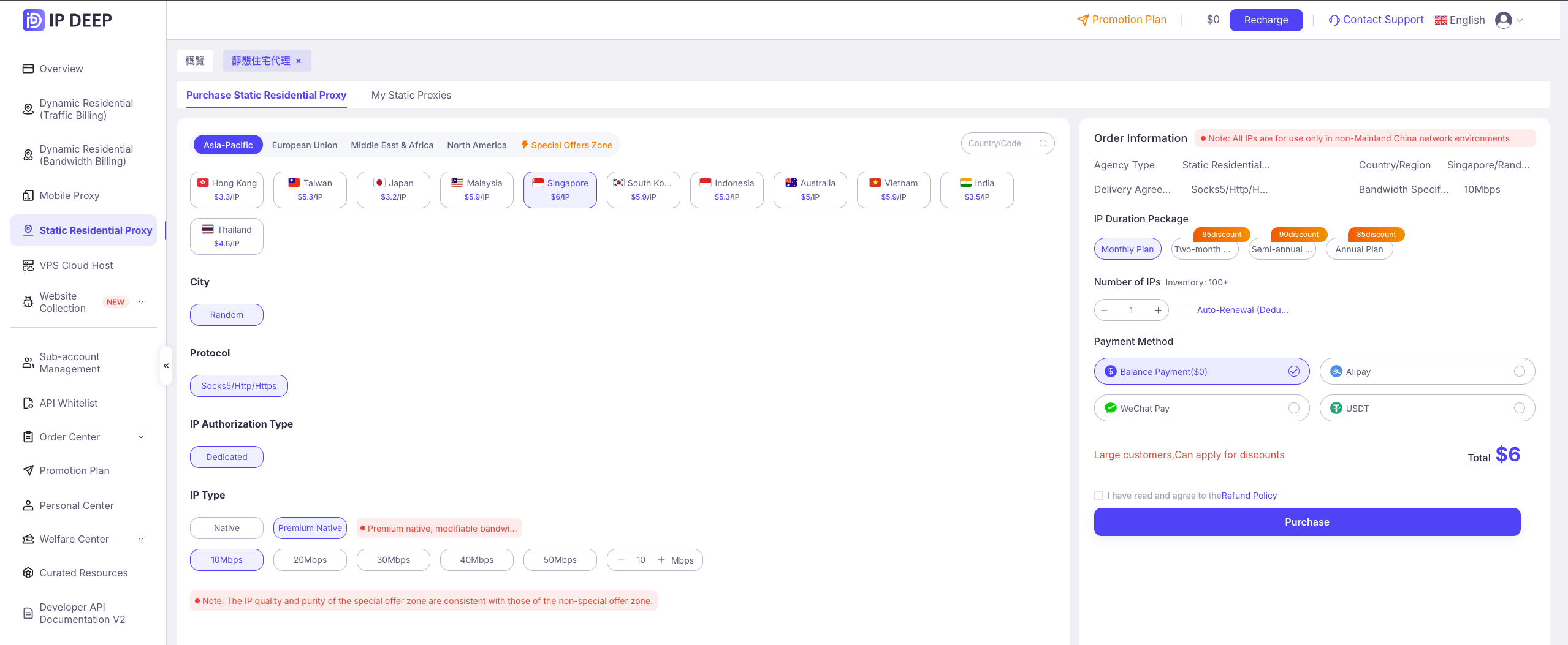 *购买页面。新加坡每个 IP 为 US$6;香港为 US$3.3,日本为 US$3.2,泰国为 US$4.6。便宜的那几行正是这套配置要避免的错误选择。*
按**每个真实身份一个地址**购买,不要按服务购买。你的 Google、ChatGPT 和 Claude 账号代表同一个人,所以共用一个新加坡地址。只有面对第二个人或另一个国家/地区时,才应该同时创建第二个浏览器配置文件和第二个代理端点。
为什么选 Premium Native(`優質原生`)?普通网页和文字聊天使用常规 HTTP 连接,而人工智能应用的实时语音功能可能使用 `UDP` 传输。IPDeep 引导买家选择 Premium Native,作为支持 `UDP` 语音流量和调整带宽的档位;上面的购买页面并没有写明这两项承诺,所以把它当作 IPDeep 对高价档位给出的官方说法,而不是经过验证的保证。
各层如何处理实时流量:
- **在 BitBrowser 内(第 4 步),浏览器 `WebRTC` 会被屏蔽。** 第 4 步会把 `WebRTC`(浏览器实时语音/视频)设为 **Block**,该设置位于 `SG` 内。
- **在电脑和手机上(第 6 步),路由会开启 `UDP` 中继。** 第 6 步会在 Shadowrocket 和 Clash 中启用 `UDP` 中继,让原生应用的 `UDP` 语音流量在端点支持时通过新加坡代理。
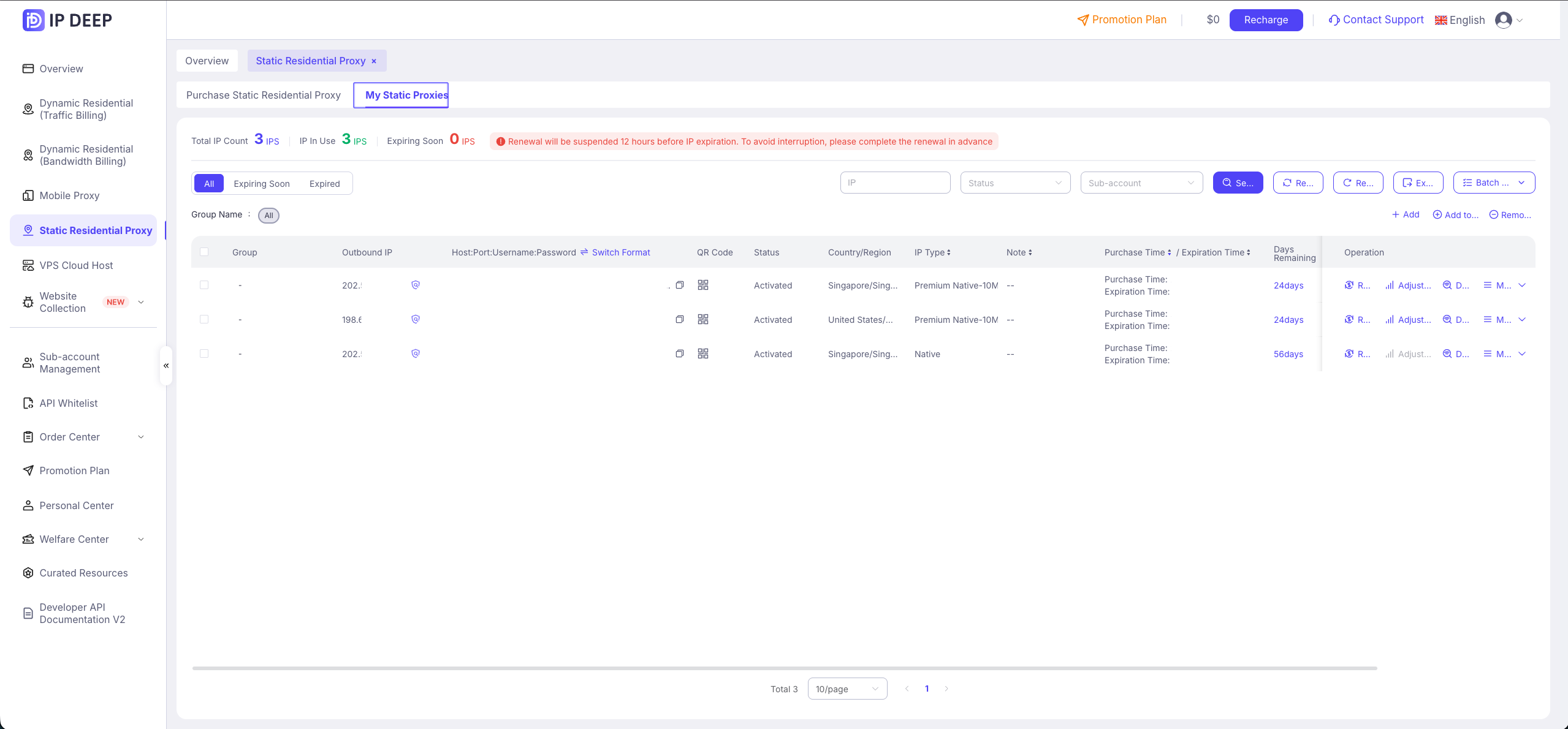 *端点面板,密码已模糊处理。本指南的任何一步都不需要看到你的密码。*
**现在你应该看到:**为第 4 步和第 6 步保存好的主机地址、端口、用户名和密码。
服务商通常会把它们放在一行里,用冒号分隔:
```
198.51.100.24:25566:sg_7f2a:p@ssword
```
顺序依次是:主机地址、端口、用户名和密码(来自文档保留网段,不属于任何人)。完整复制你自己的信息;第 4 步会检查它是否被识别为新加坡住宅地址。
### 如果你已经在运行服务器
对于 SSH 会话、定时任务和无界面智能体,新加坡云 VPS 可以直接使用:合上笔记本电脑后会话仍然运行,API 密钥也不会留在本机 shell 历史里。IPDeep 在同一个账号下也销售 VPS 实例——只要检查地区选择器(便宜的默认选项经常位于另一个城市),并记住 VPS 使用的是**数据中心** IP。对于只检查地理位置的 CLI 或 API 调用,这没问题;但它不适合在浏览器中创建账号或登录网页。无界面任务用 VPS,交互式登录用静态住宅代理。
## 第 3 步——修改电脑设置
**时间:十分钟。时区必须修改;强烈建议修改系统语言。**
BitBrowser 的 `SG` 窗口会设置自己的时区和区域设置,但桌面应用、模拟器和操作系统 API 会直接读取 macOS 或 Windows。
### 时区——这项必须做
**macOS:** System Settings → General → Date & Time → Time Zone → **Asia/Singapore**。
**Windows:** Settings → Time & language → Date & time → 关闭 “Set time zone automatically”,然后选择 **(UTC+8) Singapore**。
> 新加坡和香港都是 **UTC+8**。时钟和日历不会变化,只有时区标签会切到新加坡。
**现在你应该看到:**时钟时间不变,但标签显示新加坡。
### 语言——建议修改
把 **English** 移到操作系统语言列表顶部,避免应用看到浏览器是英语、操作系统区域设置却是中文的组合。中文输入不受影响,只有菜单会变成英语。如果你不能接受英语菜单,至少保留新加坡时区。
## 第 4 步——配置浏览器
**时间:二十分钟。**
无论是否使用代理,日常浏览器都会保留本地 Cookie、扩展和历史记录。BitBrowser 提供一个隔离的新加坡窗口,用于注册账号(第 5、8 步)以及日常使用 ChatGPT、Claude 和 Gemini 网页版。其他所有网站仍留在普通浏览器里。
1. 为 macOS 或 Windows 安装 [BitBrowser](https://www.bitbrowser.net)。
2. 创建一个配置文件,命名为 `SG`。一个配置文件覆盖三个服务;也可以使用独立配置文件,但代理的四项值必须完全相同。
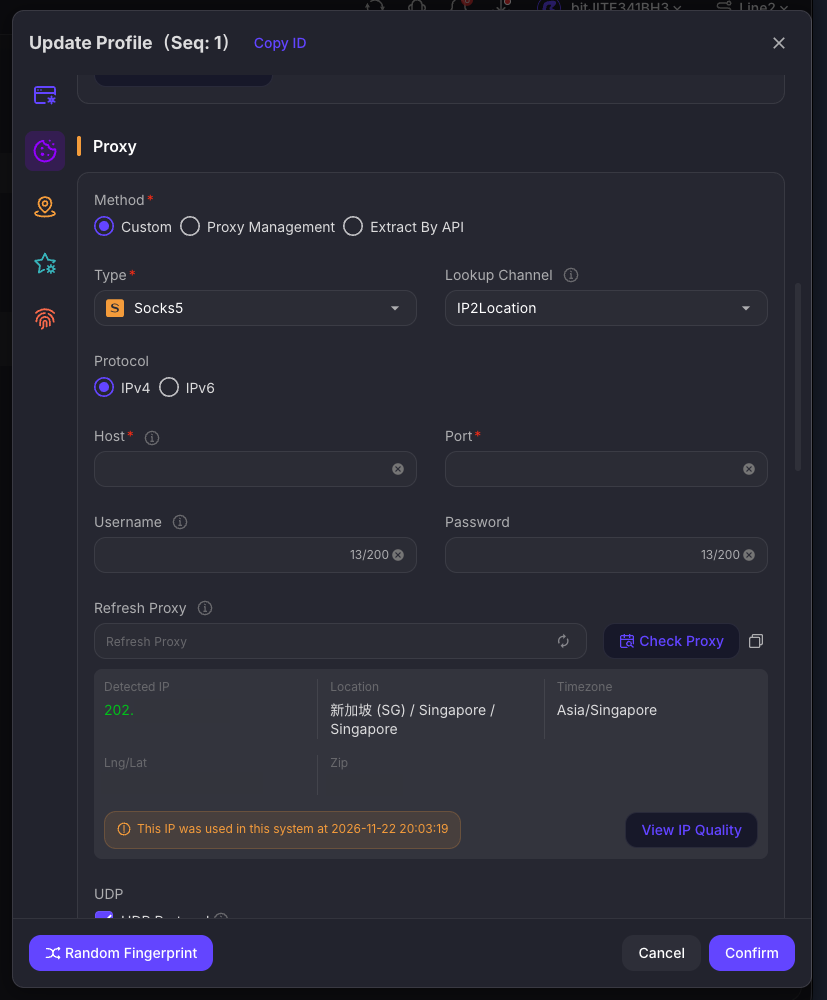
3. 打开 **Proxy** 标签页,选择 **SOCKS5**,粘贴第 2 步的四项值。
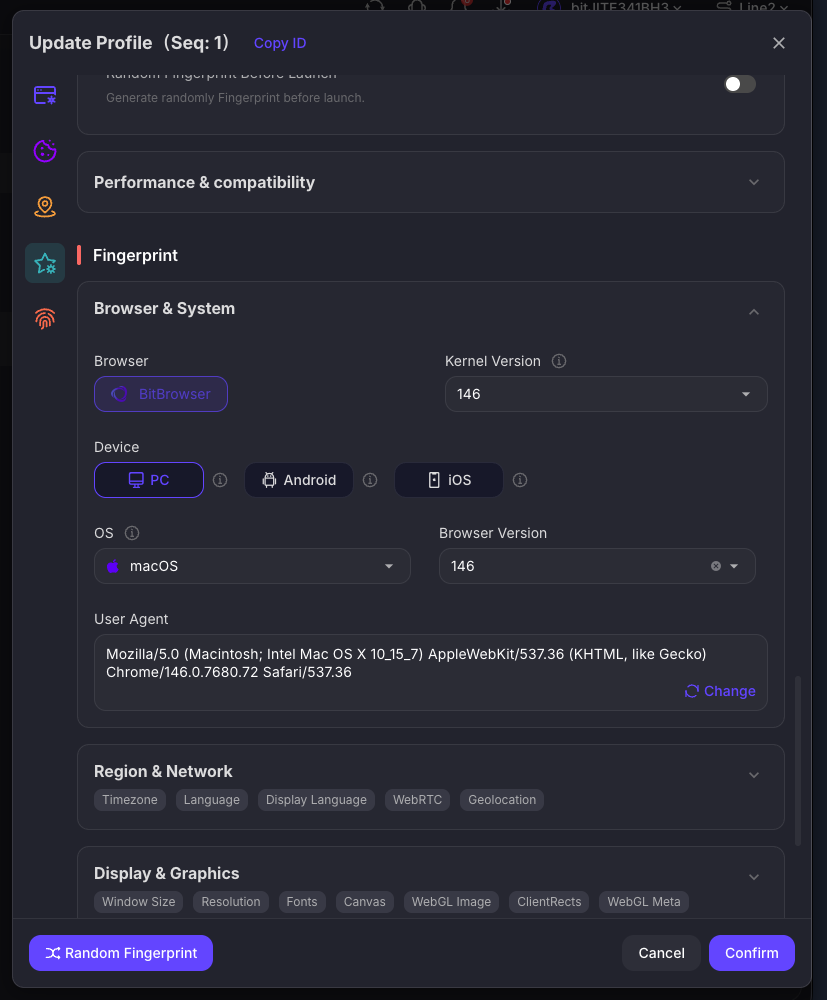
4. 不要动 **Fingerprint**——BitBrowser 会统一匹配内核、操作系统、浏览器版本和用户代理;手动修改会拼出不可能存在的组合。
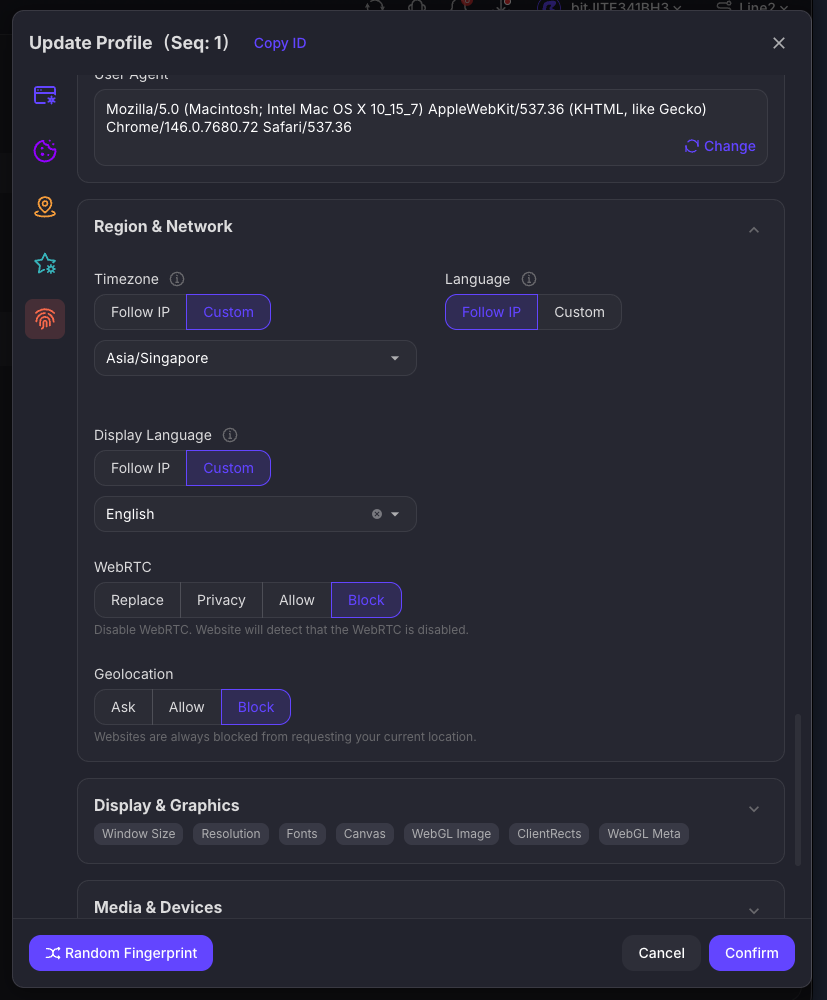
5. 时区设为 **Singapore**。
6. 语言设为 **English**。
7. 将 **WebRTC** 设为 **Block**。
8. 将 **Geolocation** 设为 **Block**。
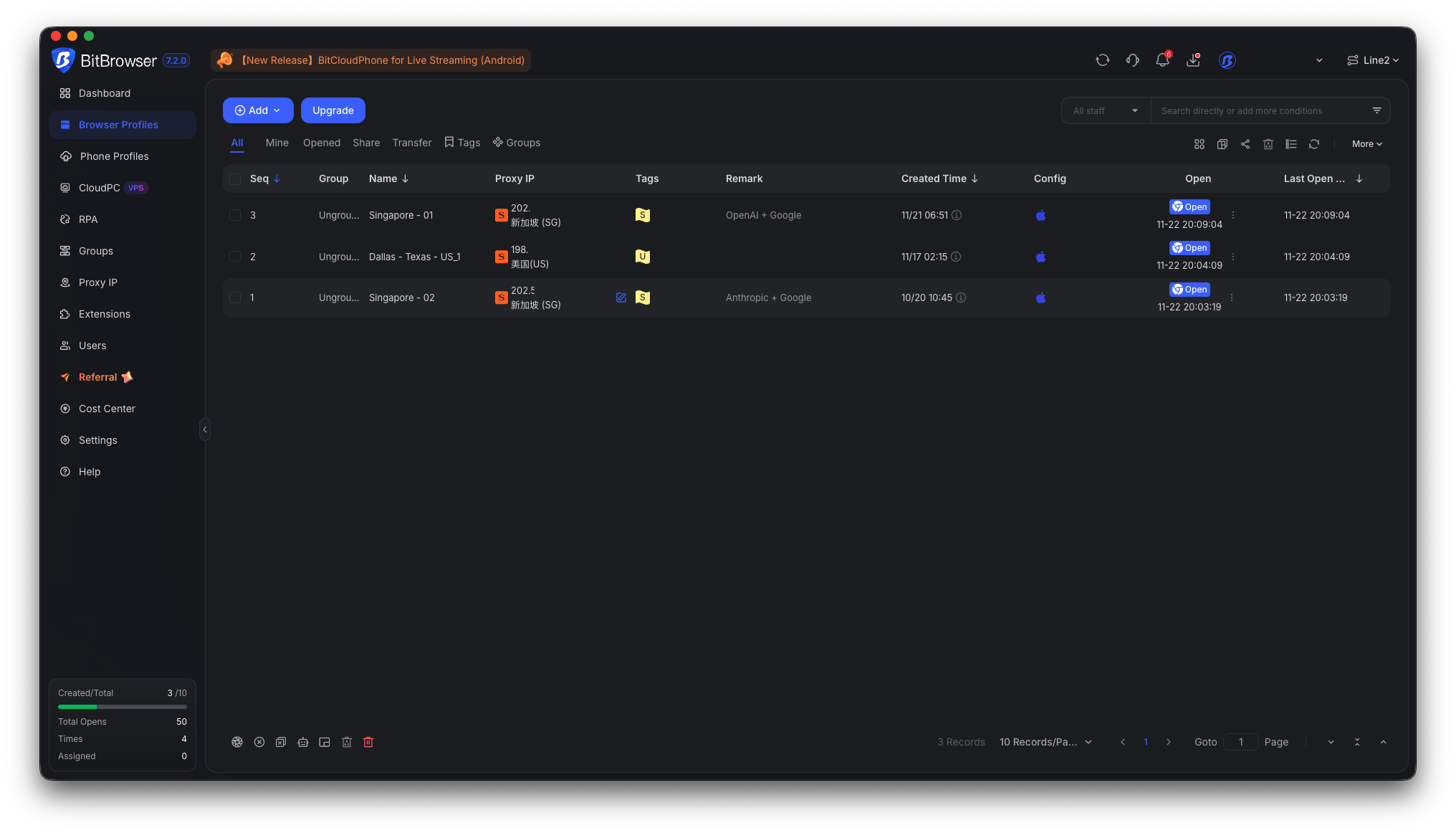 *按用途命名。这里显示两个新加坡配置文件和一个用于对比的美国配置文件——你只需要一个,并使用相同的四项代理值。*
*从左到右:Proxy 中填入第 2 步的四项值;Fingerprint 保持默认;Region and Network 设为 Singapore,WebRTC 和 Geolocation 均为 Block。*
选择 **Block**,不要选 Replace 或 Allow:Block 会完全禁用 WebRTC,屏蔽 Geolocation 则会阻止基于本地 Wi-Fi 的定位响应。
启动 `SG`,打开 [ToDetect](https://todetect.net/),它把 **IP Quality Check** 和 **Browser Fingerprinting** 放在同一个页面。
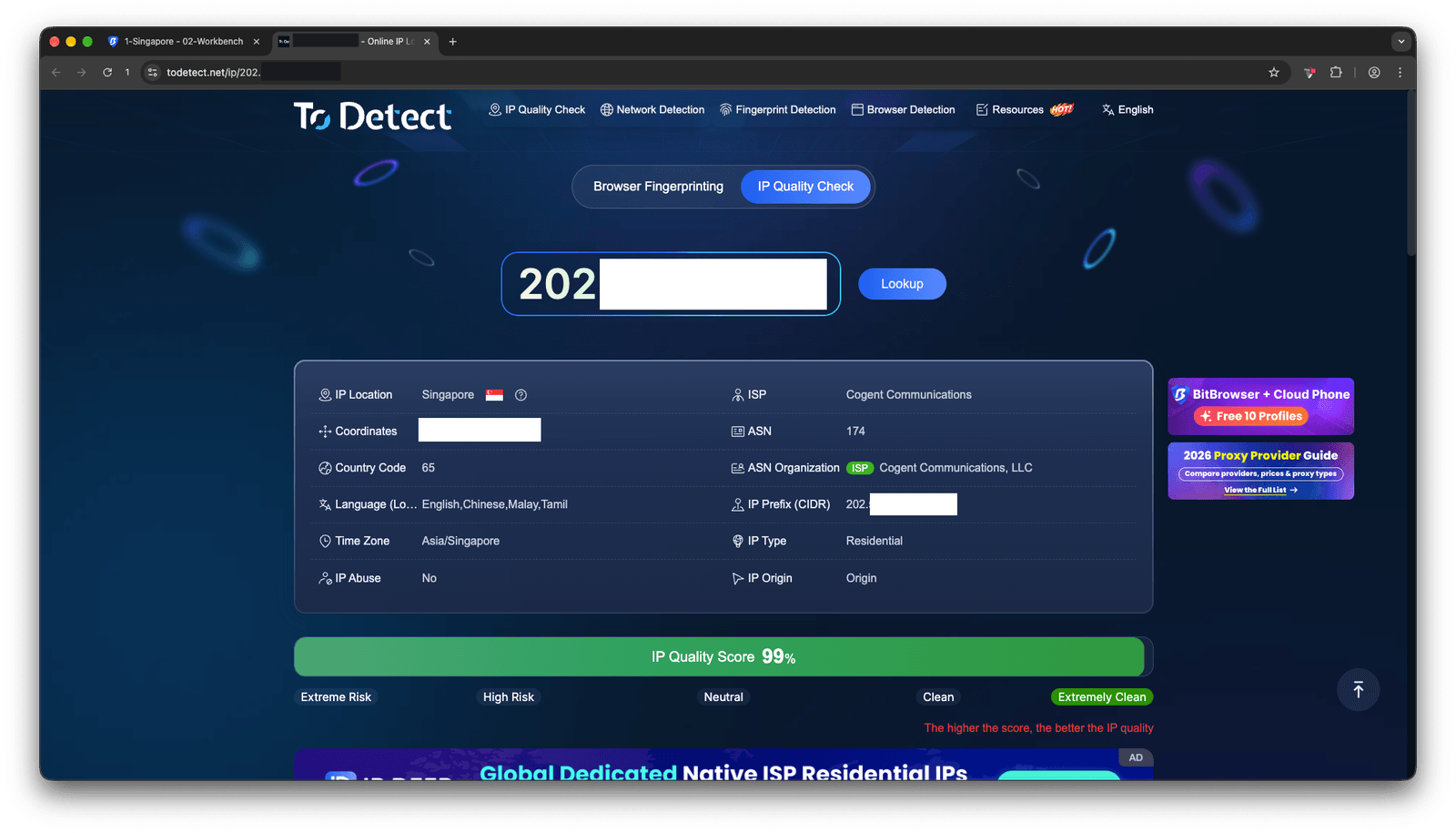
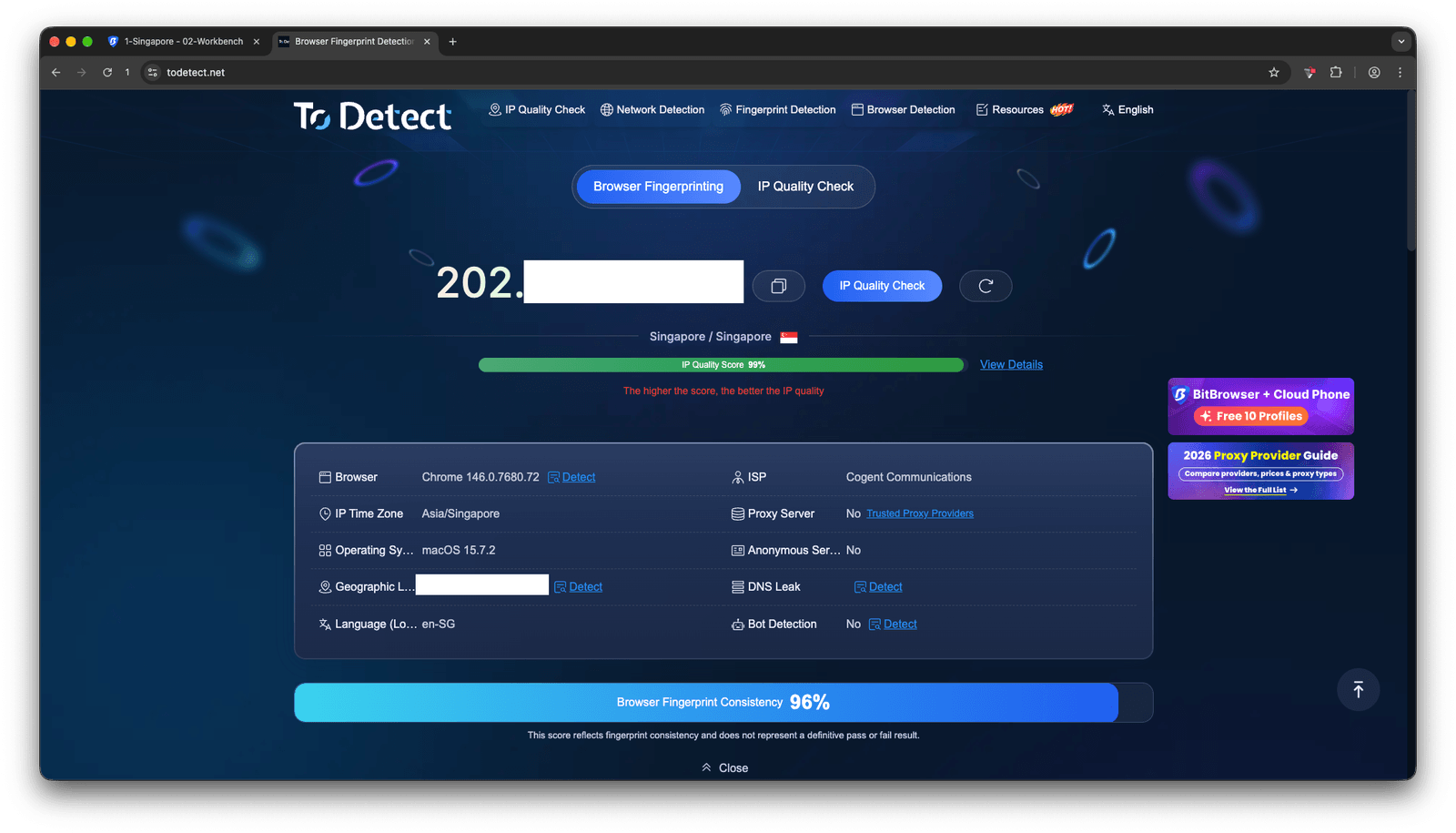
*左图:Singapore(`65`)、`Asia/Singapore`、住宅 IP、干净的评分。右图:macOS 上的 Chrome、`Asia/Singapore`、`en-SG`,以及 “Proxy Server: No”。*
两个标签页都要验证。在 **IP Quality Check**(左图)下:**IP Location** 为 `Singapore`,**Time Zone** 为 `Asia/Singapore`,**IP Type** 为 `Residential`(不是 hosting),**IP Quality Score** 处于干净区间。在 **Browser Fingerprinting**(右图)下:**Browser**、**Operating System**、**IP Time Zone** 和 **Language** 要与你的电脑及 `SG` 匹配(我的截图显示 macOS 上的 Chrome、`Asia/Singapore`、`en-SG`,以及 **Proxy Server: No**)。左侧评估 IP 信誉,右侧单独检查浏览器字段是否一致。
**现在你应该看到:**两个标签页都显示 Singapore 和 `Residential`,完全不出现香港。
> **如果任何地方显示香港:**把 WebRTC 设为 **Block**,完全关闭 `SG` 窗口后重新打开——窗口开着时修改 WebRTC,可能要重启后才会生效。
## 第 5 步——创建账号
**时间:十分钟。**
必须在 BitBrowser 的 `SG` 窗口里创建 Google 账号,绝不能用日常浏览器。这里只创建 Google 账号;ChatGPT 和 Claude 等到第 8 步再注册。由于 Gemini 使用标准 Google 登录,这个账号也就是你在第 8 步使用的 Gemini 身份。
1. 在 `SG` 配置文件中打开 Google 注册页,输入真实姓名和出生日期,年龄要满 18 岁。
2. 添加一个长期可用的找回邮箱;除非你想绑定第 1 步的 SIM,否则可选的找回手机号字段留空。
3. 完成 Google 显示的检查;如果要求短信验证,输入第 1 步 SIM 收到的验证码。
4. 立即打开 Google 账号的 **Security** 设置,启用 2-Step Verification,使用**验证器应用**或**通行密钥**,不要用短信。
**现在你应该看到:**`SG` 里有可正常使用的 Gmail 收件箱,Security 下已启用找回邮箱和验证器/通行密钥。
## 第 6 步——分流人工智能域名,而不是整台设备
**时间:十分钟。**
在配置账单或模拟器**之前**安装路由。第 7–8 步需要 **Global** 模式(整个设备通过新加坡访问账单、Starryblu 和 BlueStacks);日常工作使用 **Rule / Config** 模式,让银行、邮件和香港网站直连。
选择适合你平台的应用:
| 平台 | 客户端 | 费用 | 配置文件 |
|---|---|---|---|
| iPhone、iPad | [**Shadowrocket**](https://apps.apple.com/app/shadowrocket/id932747118) | HK$22 | `singapore-shadowrocket.conf` |
| Android | [**Clash Meta for Android**](https://f-droid.org/packages/com.github.metacubex.clash.meta/) | 免费 | `singapore-mihomo.yaml` |
| Mac | [**Clash Verge Rev**](https://github.com/clash-verge-rev/clash-verge-rev/releases/latest) | 免费 | `singapore-mihomo.yaml` |
| Windows | [**Clash Verge Rev**](https://github.com/clash-verge-rev/clash-verge-rev/releases/latest) | 免费 | `singapore-mihomo.yaml` |
Apple 芯片 Mac 也可以运行 iPad 版 Shadowrocket,并使用 `singapore-shadowrocket.conf`(配置文件要与应用匹配)。两个文件都会从 [VPSDance/ai-proxy-rules](https://github.com/VPSDance/ai-proxy-rules) 加载五份每日更新的列表(OpenAI、Anthropic、Google AI、Devin、Cursor),其他所有流量使用 `DIRECT`。
### iPhone 和 iPad——Shadowrocket
`.conf` 文件是路由 **Config**,不是服务器。两者要在各自的标签页中添加:
*服务器,只需配置一次:*
1. 点击 **Home → Add Server**。扫描 IPDeep 的二维码(对照第 2 步核实类型、主机地址和端口),或选择 **SOCKS5** 并粘贴四项值。
2. 在该服务器条目中开启 **UDP**(或 **UDP Relay**),让 SOCKS5 在 TCP 之外也能承载 UDP 语音流量。
3. 在 **Home** 中找到新加坡条目,点一下选中它。
*规则:*
1. 点击 **Config**,然后点击 **+ → Import from URL**(部分版本叫 **Subscribe**),粘贴 `https://mikeng.io/downloads/ai-routing/singapore-shadowrocket.conf`。
2. 点击下载的文件,选择 **Use Config**。
3. 在 **Home** 中,把 **Global Routing** 设为 **Proxy** 用于设置/账单,设为 **Config** 用于日常分流。
4. 打开顶部开关,并允许 iOS 的 VPN 提示。
5. 运行 **Connectivity Test**,然后打开 `claude.ai` 和一个香港网站或银行,确认分流正常。
`singapore-shadowrocket.conf` 指向 Shadowrocket 的 `PROXY` 策略——也就是 **Home 上当前选中的服务器**——所以重命名服务器不会导致 `[Proxy Group]` 匹配失败。如果完全没有流量走代理,检查 Home 选中的服务器、**Global Routing** 模式和当前启用的 **Config** 文件。
### Android——Clash Meta for Android
1. 从 [F-Droid](https://f-droid.org/packages/com.github.metacubex.clash.meta/) 安装 Clash Meta,或从 [GitHub releases](https://github.com/MetaCubeX/ClashMetaForAndroid/releases/latest) 获取 APK。
2. 打开 **Profiles → + → Import from URL**,粘贴 `https://mikeng.io/downloads/ai-routing/singapore-mihomo.yaml`,然后保存。
3. 打开配置文件的内置编辑器,把 `SERVER`、`PORT`、`USERNAME` 和 `PASSWORD` 替换为第 2 步的值(Proxies 页面是只读的)。
4. 设置/结账时选择 **Global** 模式,日常使用时选择 **Rule** 模式。
5. 启动隧道,在手机浏览器中打开 `todetect.net`,确认 Global 模式下显示新加坡。
### Mac 和 Windows——Clash Verge Rev
Clash Verge Rev 使用 mihomo `.yaml` 配置文件:
1. 从 [releases 页面](https://github.com/clash-verge-rev/clash-verge-rev/releases/latest)安装 Clash Verge Rev。
2. 打开 **Profiles → + → Import**,粘贴 `https://mikeng.io/downloads/ai-routing/singapore-mihomo.yaml`,然后确认。
3. 右键点击配置文件 → **Edit File**,把 `SERVER`、`PORT`、`USERNAME` 和 `PASSWORD` 替换为第 2 步的值,然后保存。
4. 确认配置块中仍有 `udp: true`——Clash 通过这一行启用 UDP 中继。
5. 点一下卡片就能启用。
6. 在 **Settings** 中启用 **TUN Mode**,供 BlueStacks 或忽略系统代理的应用使用(Windows 会安装一项服务;macOS 会提示输入密码)。系统代理处理能识别代理的 TCP 流量;TUN 则接管全系统的 TCP 和 UDP。
7. 设置/账单使用 **Global** 模式,之后日常工作改用 **Rule** 模式。
**日常使用 Rule 模式;设置和账单使用 Global 模式。** 人工智能规则不包括 Google Play、Starryblu、银行 3-D Secure 页面和模拟器流量——在 Play 或账单操作前,切换到 **Global**(桌面端还要开 **TUN**)。
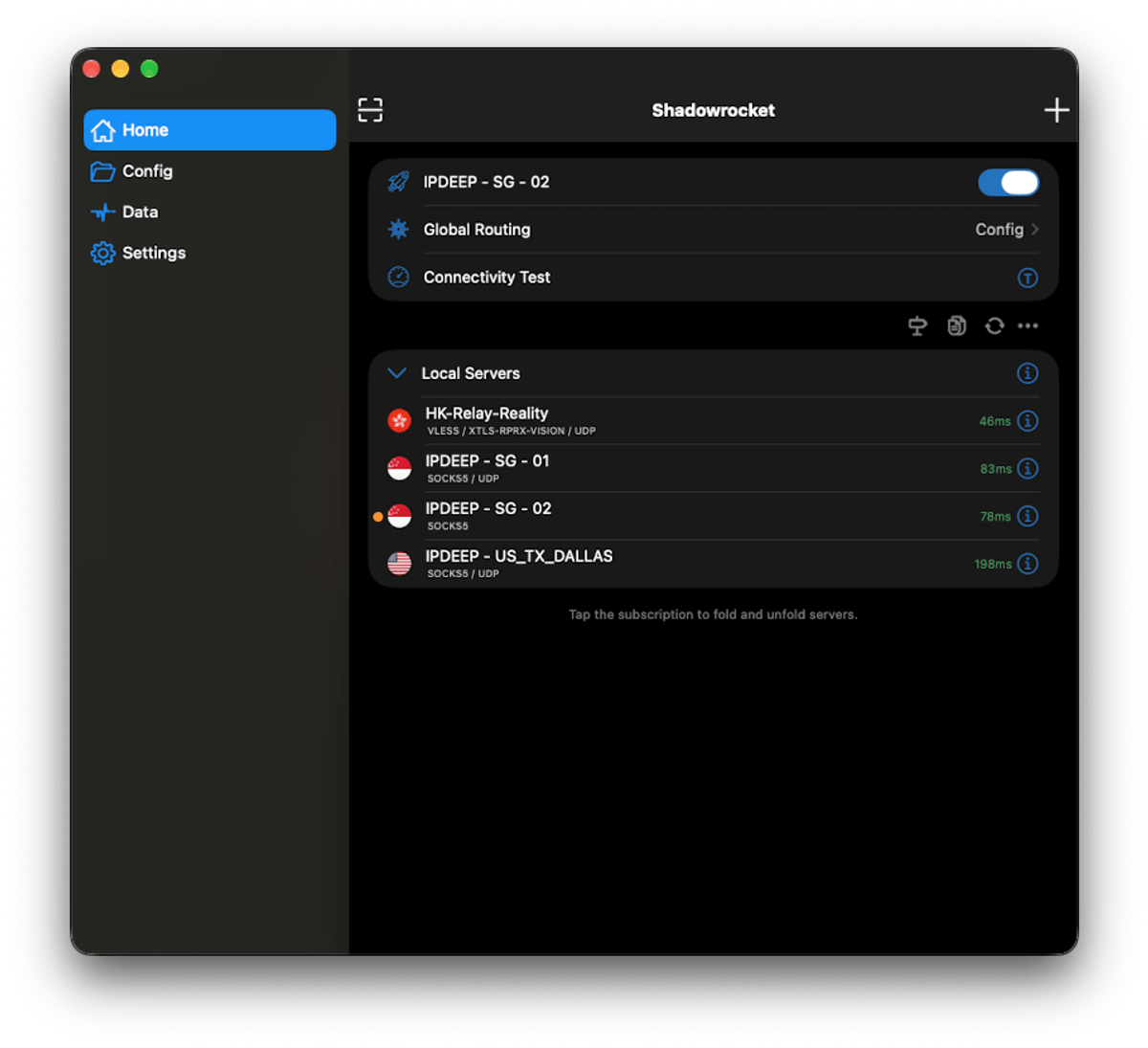 *Shadowrocket 的 Home 已选中新加坡,Global Routing 设为 **Config**。`UDP` 标签取决于购买的端点,而不是应用。*
**现在你应该看到:**Global 模式下 `todetect.net` 报告新加坡;Rule/Config 模式下,人工智能域名经新加坡路由,而香港网站看到的仍是香港。
> **如果分流失败:**人工智能网站显示香港,说明规则配置没有生效;银行显示新加坡,说明应用仍处于 Global/Proxy 模式。
注意两个边界:网页登录始终留在 `SG` 中(普通 Chrome 仍保存本地 Cookie/扩展),第 6 步用于原生应用/终端;只有第 2 步的端点支持 UDP 时,规则才能承载 UDP(如果语音不可用或泄露香港 IP,就更换端点或不用语音)。遇到配置或 TUN 错误,可以把错误行粘贴给人工智能助手,但绝不能粘贴密码。
## 第 7 步——配置付款卡和付款资料
**时间:二十分钟。**
这一步会设置新加坡付款资料(保存一张卡供网页 **Google Pay** 使用);如果需要应用内 Play 结算,还要设置新加坡 Play 国家/地区、**SGD** 币种和 Play 接受的付款方式。
### 两条支付路径,以及 Google Pay 实际改变了什么
“Google Pay” 指四项不同的 Google 功能:
| 名称 | 是什么 | 这里用吗? |
|---|---|---|
| Google Pay 移动钱包 | 在商店终端上感应付款的钱包应用 | 不用 |
| **Google Payments profile** | Google 账号上的法定国家/地区、币种和账单地址 | **用——必需** |
| **Website Google Pay button** | 网站上的结账按钮,使用保存在 Google 账号中的卡付款 | **用——默认结账方式** |
| **Google Play billing** | Android 应用内的订阅系统 | **可选——备用支付路径** |
Google 有两条支付路径——网页 **Google Pay** 需要一张保存在新加坡付款资料中的卡;**应用内 Play 结算**需要单独的 Play 国家/地区、**SGD** 币种和可接受的付款方式(如果两种 Google 结账都不可用,从第 7 步起也可以直接用卡结账):
| | **Website Google Pay button** | **In-app Google Play billing** |
|---|---|---|
| 谁向你收费 | OpenAI、Anthropic 或 Google(Gemini) | Google Play |
| 在哪里取消 | 服务商的账单页面 | Google Play → Subscriptions |
| 向谁申请退款 | 服务商的支持团队 | 服务商的支持团队(OpenAI Support / Claude Support) |
| 可以用什么付款 | 保存在 Google 付款资料中的卡 | Play 订阅页面接受的付款方式 |
本指南默认使用**网站 Google Pay 按钮**(如果提供),让订阅留在网页账号上。如果你更喜欢 Play 的订阅页面,可以把**应用内 Play 结算**作为备用路径——接受哪些付款方式由 Play 订阅页面决定,不是本指南决定的。
把网站 **Google Pay** 按钮理解为通过新加坡付款资料付款,而不是隐藏卡片的发卡地。向你收费的仍然是 OpenAI 或 Anthropic,Google Pay 也不一定会隐藏卡号或发卡国家/地区:处理方收到什么信息,取决于集成方式和凭证类型。根据 Google 的 API 文档,`PAYMENT_GATEWAY` 会把加密令牌发给处理方解密(`DIRECT` 则由商家解密),只有提出请求时才会返回 `assuranceDetails`。Google 的 API 和 Stripe 文档会区分通过 Play 或 Chrome 添加的卡(`PAN_ONLY` / Funding PAN)与 Android 设备令牌(`CRYPTOGRAM_3DS`):前者会发送卡号和有效期,并可能触发 3-D Secure;后者带有设备端的加密令牌(cryptogram)。OpenAI 和 Anthropic 都没有公开自己的集成方式或风险规则。
### 选择付款卡——以及可选的 Starryblu 方案
Google Play 帮助中心对新国家/地区提出两项要求:**身处该地区**并**拥有当地付款方式**。一篇 2025 年的 *Android Authority* 指南还提到,新资料添加的第一个付款方式必须与资料的国家/地区一致,之后才能添加其他国家/地区的卡。Google 在添加付款方式时会检查卡的发卡国家/地区;香港卡有时能通过,不行就试 Starryblu。
如果你想要一张用于在线付款的数字卡,**Starryblu** 提供多币种账户以及虚拟和实体 Mastercard。其在新加坡注册的运营方 **WoTransfer Pte. Ltd.**(Panda Remit 集团)持有新加坡金融管理局 Major Payment Institution 牌照 `PS20200501`。卡片的发卡国家/地区在应用里查看;白名单和身份验证步骤见下文。
注册 Starryblu 前,先在手机上开启新加坡路由——iPhone 上把 Shadowrocket 的 Global Routing 设为 **Proxy**,Android 上把 Clash Meta 设为 **Global**——因为 Starryblu 不在仅人工智能分流的规则里:
1. **在 Starryblu 应用中注册。** 任何人都可以创建账号;数字卡需要等待白名单批准。
2. **输入邀请码 `MHQK058`。** 这是 wquguru 的邀请码(不是我的),来自 [wquguru 的 X 帖子](https://x.com/wquguru/status/2106041666922783181)。
3. **发邮件申请加入或加速白名单审批。** 根据 wquguru 的 X 帖子(以及推荐人提交 ID 来加速排队申请的教程),用你的注册邮箱发送邮件到 `hello@wqu.guru`,附上 Starryblu 注册 ID,申请加入白名单——或请求加速处理已经排队的申请。
4. **付款前先看应用当时显示的卡片页面。** Starryblu 网站列出免费 Starry(`US$0`)和付费 Plus(`US$9.99/month`),一篇 2026 年教程展示了 `US$0` 虚拟卡;而 2026 年 11 月一个卡片追踪网站上的用户反馈称,免费虚拟卡渠道已经关闭,实体卡申请人必须购买约 `US$9.9` 的一个月 Plus,次月不再续费。批准后,按应用实际显示的方案操作。
5. **通过新加坡连接注册。** 使用 BitBrowser 的 `SG` 配置文件或第 6 步的 **Global** 模式,因为 Starryblu 不在仅人工智能分流的规则里。
以下是简体中文版白名单邮件(来自 wquguru 的 X 帖子)——替换 ``,并用你的 Starryblu 注册邮箱发送:
> `你好,`
>
> `我看到你在 X 上提到,可以把 Starryblu 注册 ID 发到这个邮箱申请加白名单。`
>
> `我的 Starryblu 注册 ID 是:`
>
> `麻烦帮忙加入白名单,谢谢。`
换成英文就是:*Hello — I saw your post on X saying a Starryblu registration ID can be emailed here to apply for the whitelist. My Starryblu registration ID is …, please help add it to the whitelist, thank you.*(如果你已经在应用内排队,在同一封邮件里注明,请求加速处理现有申请。)用真实姓名完成身份验证,让持卡人姓名与 Google 资料一致。
### 付款资料
在 `payments.google.com` 创建新加坡资料,并保存一张卡供网页 **Google Pay** 使用(第 1–3 步);如果需要应用内 Play 结算,在 Android Play Store 应用中设置 Play 国家/地区和可接受的付款方式(第 4–5 步)。如果两种 Google 结账都不可用,从第 7 步起也可以直接用卡结账:
1. 在 BitBrowser 的 `SG` 窗口中登录第 5 步的 Google 账号——`play.google.com` 显示商店币种,网页账单资料则在 `payments.google.com` 设置。
2. 在 `payments.google.com` 打开 **Settings**;如果 **Payments profile → Country/Region** 不是 Singapore,点击 **Country/Region** 旁边的 **Edit**,选择 **Create new profile → Continue**。
3. 选择 **Singapore**,输入姓名、真实的新加坡街道地址和六位邮政编码,提交资料;**用于网页 Google Pay 时**,在 **Payment methods** 下添加你的卡(*Android Authority* 提到,第一张卡必须与资料的国家/地区一致)。
4. **仅限应用内 Play 结算:**在 Android 设备(或第 8 步的 BlueStacks)上开启第 6 步的 **Global** 模式,打开 Play Store 应用 → 个人资料图标 → **Settings → General → Account and device preferences → Country and profiles → Singapore**,然后添加来自新加坡的付款方式(Google Play 帮助中心要求身处当地并拥有当地付款方式)。
5. **仅限应用内 Play 结算:**在 Play Store 应用的 **Country and profiles** 下确认显示 **Singapore**,并在 Play 价格或订阅页面上单独确认币种为 **SGD**。
### 检查国家/地区和账单地址
在 `SG` 中打开 [payments.google.com 设置](https://payments.google.com/gp/w/home/settings),检查这两个字段:
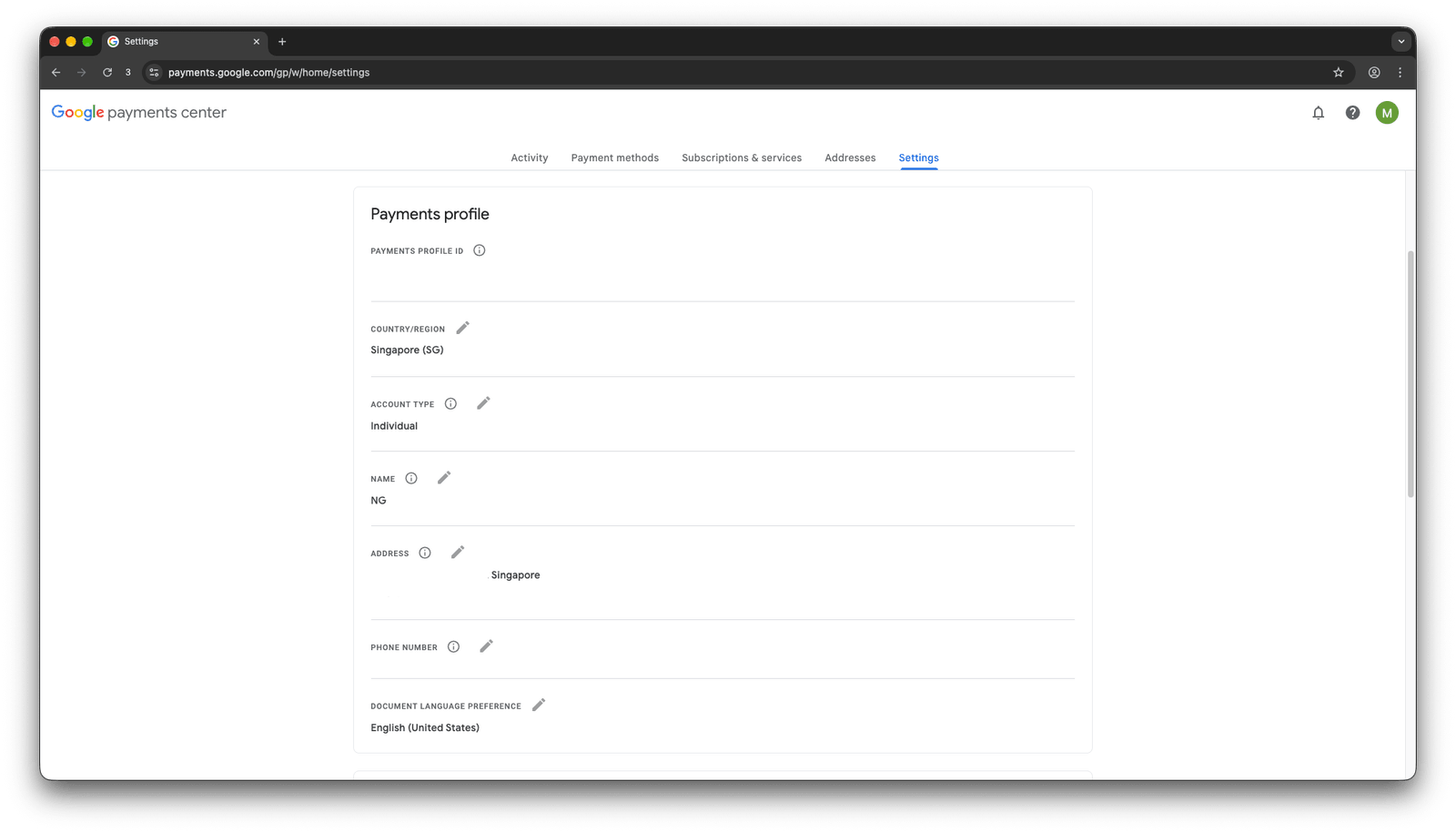 *Google Payments 设置:**Country/Region** 显示 `Singapore (SG)`——订阅前务必确认,因为现有资料的国家/地区不能修改。*
| 字段 | 应该显示什么 |
|---|---|
| **Country/Region** | Singapore (SG) |
| **Address** | 真实的新加坡街道地址和六位邮政编码 |
整套配置只使用这一份付款资料中的同一个街道地址。使用卡的账单地址,或你确实能收到信件的新加坡真实地址——绝不要从 Google 地图上随便抄一个无法在需要时证明与你有关的地址。
**付款前检查支付路径:**网页 **Google Pay** 需要 `Singapore (SG)` 资料中已保存的卡;**应用内 Play 结算**需要 **Country and profiles** 下显示 **Singapore**、Play 价格或订阅页面显示 **SGD**,以及订阅页面接受的付款方式。如果两种 Google 结账都不可用,从第 7 步起可以直接用卡结账(备用方案 3)。
> **如果 Google 拒绝这张卡:**检查地址格式和银行的 3-D Secure 提示,重试一次,然后换另一张卡。绝不要连续重试同一张卡五次。
## 第 8 步——注册三个服务
**时间:约三十分钟。**
在 `SG` 中使用第 5 步的 Gmail,通过网页注册三个服务。Gemini 在 `SG` 中升级;ChatGPT 和 Claude 的结账中,我用 BlueStacks 调出网页 **Google Pay**(在提供相应方式时,也可以使用 Android 手机或 Play 结算)。
只要步骤写明 **in BitBrowser**,就必须严格在 BitBrowser 的 `SG` 窗口中操作,绝不能用日常 Chrome。全程遵守两条规则:
- **绝不要在普通 Chrome 中打开验证链接或魔法链接。** 在默认浏览器中打开邮件链接,会通过香港连接和日常浏览器配置文件发起登录。在 `SG` 中打开 Gmail,或以纯文本形式复制链接 URL。
- **绝不要在 ChatGPT 或 Claude 上点击 “Continue with Google”。** 使用 Gmail 地址和邮件验证码注册,避免以后重新登录时,必须把新加坡 Google 账号登录到没有代理的设备上。
| 项目 | **ChatGPT** | **Claude** | **Gemini** |
|---|---|---|---|
| 付费套餐 | Plus | Pro | Google AI Pro |
| 账号注册 | 网站邮箱 + 验证码 | 网站邮箱 + 验证码 | 不需要——使用第 5 步的 Google 账号 |
| 注册窗口 | BitBrowser 的 `SG` | BitBrowser 的 `SG` | 已在 `SG` 中登录 |
| 结账路径 | 网站 Google Pay 按钮(这里在 BlueStacks 中显示)或 Play 结算 | 网站 Google Pay 按钮(这里在 BlueStacks 中显示)或 Play 结算 | BitBrowser 中的 Google Pay |
| 手机号 | 我注册时没有要求(如果被问到,使用第 1 步的 SIM) | 没有要求 | 与第 5 步相同 |
| 主要失败点 | 钱包按钮不出现,或连接掉回香港 | 链接在 `SG` 外打开,或账号国家/地区资格 | 开发者工具(API 请求位置与 Antigravity 账号国家/地区) |
套餐价格因商店而异;在付款页面确认当时显示的 SGD 金额。
### 为 ChatGPT 和 Claude 结账准备 BlueStacks
在我的 ChatGPT Plus 和 Claude Ultra 结账中(见下方截图),BlueStacks 的浏览器显示了 **Google Pay**——如果 `SG` 已经显示它,可以跳过 BlueStacks。**使用实体 Android 手机时**,把 Clash Meta 设为 **Global** 模式,登录第 5 步的 Google 账号,然后用 Chrome 进行网页 Google Pay 结账,或用 Google Play 上的官方 ChatGPT/Claude 应用进行 Play 结算。否则,先完成网页注册,再在结账前完成第 1–3 项(第 4–5 项见下文):
1. **网页注册后——全设备路由:**把第 6 步切到 **Global** 模式(Clash Verge Rev 同时开启 **TUN Mode**)。BlueStacks 没有内部代理,Play 或结账页面也不在人工智能规则内。
2. **网页注册后——安装 BlueStacks:**在 Apple 芯片 Mac 上安装 [BlueStacks Air](https://support.bluestacks.com/hc/en-us/articles/32272892398093-How-to-install-and-play-games-with-BlueStacks-Air-on-Mac),或在 Windows 上安装 [BlueStacks 5](https://www.bluestacks.com/download.html)(先启用虚拟化)。
3. **网页注册后——登录 Play:**在 BlueStacks 中打开 Play Store,用第 5 步的 Google 账号登录,让已保存的 Google 付款方式和 Play Store 准备就绪。
4. **结账步骤——见下面各服务:**准备好打开结账页面时,按照下面 ChatGPT(`chatgpt.com`)或 Claude(`claude.ai`)的小节操作。
5. **付款步骤——见下文:**在 ChatGPT 或 Claude 小节中完成升级(在应用内确认 Google Play 订阅页面);如果 BlueStacks 卡住,使用下面的备用方案。
无论选择哪条支付路径,付费套餐都绑定到 ChatGPT 或 Claude 登录账号,以后换卡也不会受影响。
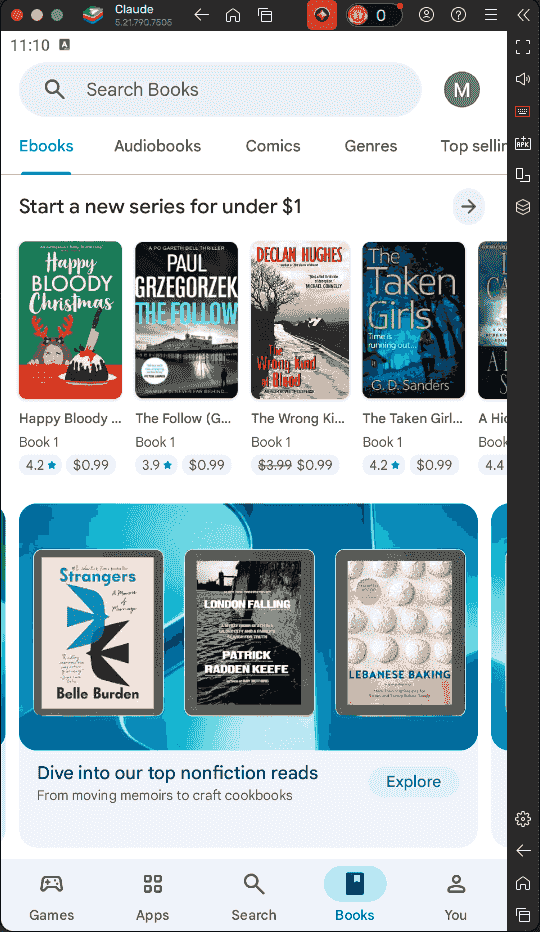 *BlueStacks 中的 Google Play 已登录新加坡账号。忽略 Books 列表里的 `$` 符号——在第 7 步和第 9 步核实 `Singapore (SG)`。*
如果 Play Store 报错、结账卡住或应用内购买失败导致 BlueStacks 无法继续,不要折腾模拟器设置,使用对应的备用方案:
1. **BlueStacks 中的网页结账没有 Google Pay 或卡住:**尝试在 Google Play 官方 ChatGPT 或 Claude 应用内使用 **Play 结算**——可以在 BlueStacks 中;如果 Play Store 错误或购买失败阻止了操作,也可以在实体 Android 手机上(第 6 步 **Global** 模式、新加坡 Google 账号)——订阅前确认 Play 订阅页面。
2. **BlueStacks 中的应用内 Play 购买先失败:**如果没有实体 Android 手机(或手机重试也失败),直接打开 BlueStacks 的浏览器;否则在应用内或手机的 Chrome 中重试(第 6 步 **Global** 模式、新加坡 Google 账号)——访问 `chatgpt.com` 或 `claude.ai`,如果提供网页 **Google Pay** 就使用它。
3. **只有两种 Google 结账都不可用时:**在 BitBrowser `SG` 中,直接在服务商的网页结账表单里输入卡信息(从第 7 步起可用)。
### ChatGPT
1. 在 BitBrowser 中启动 `SG`,打开 `chatgpt.com`,点击 **Sign up**(不要点 **Continue with Google**),输入第 5 步的 Gmail。
2. 在 `SG` 的另一个标签页中打开 Gmail,复制 OpenAI 的验证码并填入。
3. 输入真实的成年出生日期(与 Google 使用的日期一致),然后发几条免费套餐消息,确认账号可用后再付款。
4. 升级时,把第 6 步设为 **Global**(+ TUN)模式,在 BlueStacks 浏览器中打开 `chatgpt.com`(如果 Google Pay 出现在 `SG`,就改用该窗口;或使用 Android 手机上的 Chrome),用 `SG` 收到的邮件验证码登录。
5. 点击 **Upgrade**,选择 Plus,如果提供 **Google Pay** 按钮就通过它付款——或使用上面的 Android 应用/备用方案。
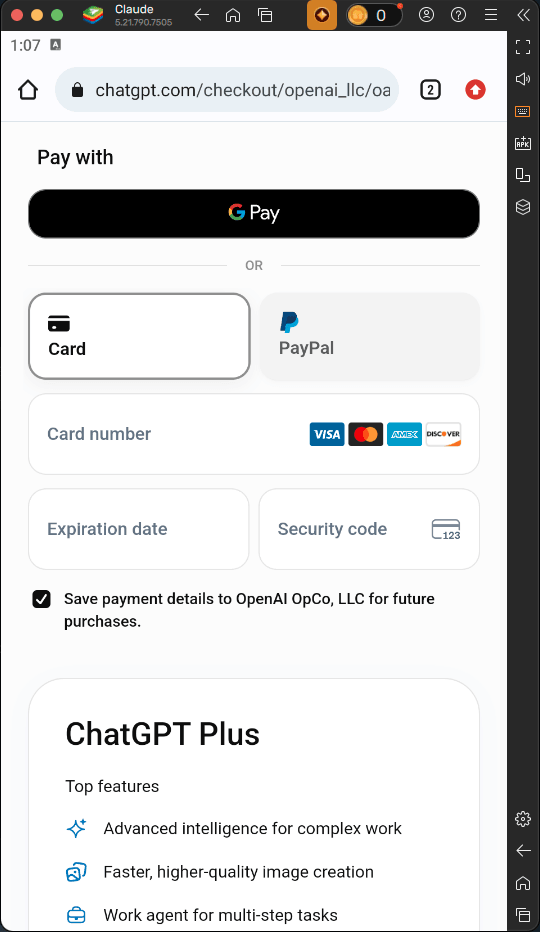 *我在 BlueStacks 中的 ChatGPT Plus 网页结账:Google Pay 按钮出现在银行卡表单上方。*
如果之后登录 ChatGPT 时再次被要求验证,检查这些本地设置(OpenAI 没有公开重新验证的触发条件):
- **连接路由:**设备是否有流量绕开新加坡——例如从睡眠唤醒时第 6 步尚未重连,或在路由关闭时加入 Wi-Fi。
- **时区或区域设置:**操作系统时区或语言是否不再是新加坡/英语。
- **账单设置:**卡的发卡国家/地区是否与 `Singapore (SG)` 付款资料一致,保存的付款方式是否与第 7 步一致(Google Pay 会向 OpenAI 的处理方传递什么信息没有公开文档)。
### Claude
1. 在 BitBrowser 中启动 `SG`,打开 `claude.ai`,用第 5 步的 Gmail 注册——不要点 **Continue with Google**。
2. 在 `SG` 中打开邮件,使用验证码或魔法链接。
3. **付款前先测试免费套餐。** 在 `SG` 中发几条普通消息,确认账号能正常回复并保存聊天记录,然后再订阅。
4. 升级时,把第 6 步设为 **Global**(+ TUN)模式,在 BlueStacks 浏览器中打开 `claude.ai`(如果 Google Pay 出现在 `SG`,就改用该窗口;或使用 Android 手机上的 Chrome),用 `SG` 收到的邮件验证码登录,选择 Pro(或你的套餐),如果提供 **Google Pay** 就通过它付款——或使用上面的 Android 应用/备用方案。
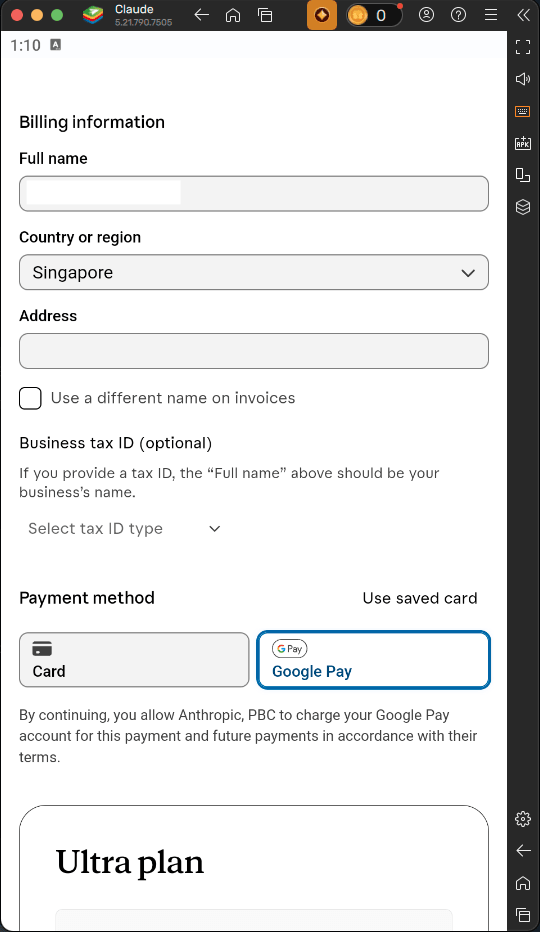 *我在 BlueStacks 中的 Claude Ultra 账单页面:Country or region 设为 Singapore,Google Pay 与 Card 并列且已选中 Google Pay。*
如果账号被关闭,无论通过网页 Google Pay 还是应用内 Google Play 付款,都联系 Claude Support 申请退款(循环 Play 订阅在 **Google Play → Subscriptions** 中取消)。在把费用当作损失之前,务必先申请退款。
### Gemini
1. 在 BitBrowser 的 `SG` 窗口中打开 `gemini.google.com`(你已经通过第 5 步登录),付款前先完成下面相关的检查。
2. 对于 Google AI Pro 包含的权益(Vertex AI 仍通过 Google Cloud 单独计费),先确认下面要用的界面可以正常工作,再在 `SG` 中通过 **Google Pay** 升级(如果提供)——不需要 BlueStacks。
四个 Gemini 界面检查的资格门槛不同。根据需要,分别测试 Gemini 网页版、AI Studio、Gemini API 或 Antigravity 的免费套餐;Vertex AI 通过 Google Cloud 计费,所以应改为检查控制台中的模型可用性:
- **Gemini 网页聊天(`gemini.google.com`)——日常浏览器聊天、写作和文件问答。** Google 的网页名单包括香港。*检查(只用网页版的读者到这里即可):*在 `gemini.google.com` 发送一条消息;下面每个开发者界面都有自己的资格规则。
- **Google AI Studio 和 Gemini API——在浏览器中测试提示词,以及从代码调用 Gemini 模型。** 两者共用一份地区名单,包括新加坡,不包括香港、中国大陆和澳门,按请求来源限制(Colab 检查 Colab 运行环境的位置)。出现 `User location is not supported for the API use` 错误,表示 Google 判断请求来自名单之外——终端、服务器、域名规则或 IPv6 路径绕过代理是一个需要排查的原因,Google 的 IP 地理位置判断与查询网站不同也是一个原因。*检查:*如果使用 AI Studio,打开 `aistudio.google.com`,使用 `SG` 窗口;如果调用 API,开启第 6 步后在终端发起一次 API 调用。
- **Vertex AI(Gemini Enterprise Agent Platform)——通过 Google Cloud 计费的云 API。** Google 引导不在 AI Studio 名单内的开发者使用它。通过 Google Cloud 验证后,其端点包括**香港(`asia-east2`)**和新加坡(`asia-southeast1`),但端点表格没有说明香港账号国家/地区的规则。*检查(仅限 Google Cloud 用户——通过 Google Cloud 计费,不是免费套餐测试):*在 Vertex AI 控制台确认模型可用性。
- **Google Antigravity——Google 的智能体编程 IDE 和 `agy` CLI。** 官方 FAQ 检查**账号关联**:个人 `@gmail.com` 账号(18+),其 Google 服务条款国家/地区必须在 Antigravity 名单上(新加坡在,香港不在;填错的条目使用 Google 地区变更表单)。对于付费速率限制,一条未经证实的论坛回复(未标记为官方)还提到,付费订阅者显示不符合资格时,可以把有效的香港付款资料和代理使用作为排查线索。*检查(仅限使用 Antigravity 时):*在 `SG` 中确认 Google 服务条款国家/地区页面显示新加坡,然后先免费登录 Antigravity,再付款。
### 我会按什么顺序购买
- **先买 ChatGPT**,前提是符合资格并且每天使用——先在 `SG` 中确认网页登录并测试免费套餐,再付款。
- **再买 Claude**——它在长文档和代码方面最强;升级前先测试免费套餐。
- **最后买 Gemini**——付款前只针对你打算使用的 Gemini 界面完成上面的检查。
先只订阅一个付费套餐。网页购买在服务商的账单页面取消(Gemini 在 Google 订阅页面),Android 应用购买在 **Google Play → Subscriptions** 中取消。
## 在终端中使用
开发者终端工具需要第 6 步的新加坡路由,并遵守各工具的资格规则(Codex 遵守 OpenAI 的受支持国家/地区规则,Claude Code 遵守 Anthropic 的受支持地区规则,Gemini API 检查请求来源,通过 Google 登录的 `agy` 检查 Google 服务条款国家/地区)。交互式登录也需要在 `SG` 中完成;例外是使用 `GEMINI_API_KEY` 的 Antigravity,它无需 Google 登录即可验证。
| CLI | 命令 | 会发生什么 | 安全登录流程 |
|---|---|---|---|
| **Claude Code** | `claude auth login` | 打印授权 URL(按 `c` 复制)并监听 localhost | 把 URL 粘贴到 BitBrowser `SG`;如果没有重定向而是显示验证码,把它粘贴到 `Paste code here if prompted` |
| **Codex** | `codex login --device-auth` | 打印 URL 和一次性代码,不打开浏览器(先在 ChatGPT 安全设置中启用设备授权) | 在 BitBrowser `SG` 中打开 URL,登录并输入终端代码 |
| **Antigravity**(`agy`) | `agy` over SSH | 打印授权 URL 并等待令牌 | 在 BitBrowser `SG` 中打开 URL,用新加坡 Google 账号登录,把字母数字代码粘贴回去 |
交互式登录也遵守同一条规则:**在 BitBrowser 的 `SG` 窗口中打开 URL**,在那里登录,并**在 `SG` 中读取邮件验证码**。本机的 `localhost` 回调只需要同一台电脑上的浏览器——BitBrowser 就满足条件。
**始终复制 URL/代码;绝不使用自动打开的默认浏览器。** 让 `claude auth login` 或 `agy` 打开 Chrome,会带上你的**香港连接和日常浏览器指纹**,还可能立即授权你的个人账号。关闭自动打开的标签页,把 URL 粘贴到 `SG`(Claude Code 中按 `c` 复制;Codex 的 `--device-auth` 不会打开任何页面)。先在 Chrome 中退出个人人工智能/Google 账号;如果 `SG` 代理了 `127.0.0.1` 并导致回调失败,使用各工具手动粘贴代码的备用流程。
服务器和 CI:`claude setup-token` 会生成一年期令牌(在 `SG` 中完成浏览器提示);Antigravity 接受 `GEMINI_API_KEY`(`modelProvider: gemini`),可以完全跳过 Google OAuth。
## 日常使用
- **网页端始终使用 BitBrowser。** 在浏览器中使用 ChatGPT、Claude 或 Gemini 时都启动 `SG`;绝不从日常 Chrome 登录。
- **原生应用在常用设备上运行。** 第 6 步设为 **Rule / Config** 模式后,ChatGPT 和 Claude、Gemini 和 Antigravity 的桌面及移动应用会经新加坡路由,本地应用保持直连。
- **聊天语言:**ChatGPT 和 Gemini 可以混用英语、粤语、中文和语音。Anthropic 没有说明聊天语言规则,不过我自己的习惯是用英语写给 Claude;如果输入英语会拖慢你,可以通过 Typeless 或 OpenLess 用自己的语言口述,让输出变成英语。
## 第 9 步——最终检查
**时间:五分钟。** 配置运行起来后,先完成下面所有没有额外标注的检查,再按你的支付路径完成账单相关行。
| 检查项 | 窗口或设备(及模式) | 通过时显示的标签 |
|---|---|---|
| 出口 IP 国家/地区 | `todetect.net`,在 BitBrowser `SG` 中(开启代理),然后在第 6 步 **Global** 模式下的设备浏览器中检查 | **IP Quality Check → IP Location:** `Singapore`(`65`) |
| 住宅 IP 类型 | `todetect.net`,在 BitBrowser `SG` 中(开启代理) | **IP Quality Check → IP Type:** `Residential`;**Proxy Server:** `No` |
| 网络时区 | `todetect.net`,在 BitBrowser `SG` 中(开启代理) | **IP Quality Check → Time Zone:** `Asia/Singapore` |
| WebRTC 和 DNS 泄漏 | `todetect.net`,在 BitBrowser `SG` 中(WebRTC **Block**),然后在第 6 步 **Global**(+ TUN)模式下的设备浏览器中检查 | **Browser Fingerprinting → DNS Leak**(点击 **Detect**)和 **Network Detection**(WebRTC):新加坡 IP 或 WebRTC 已禁用——没有任何香港条目 |
| 操作系统时区 | macOS **System Settings → Date & Time** 或 Windows **Settings → Date & time**(任意模式) | **Time Zone:** `Asia/Singapore` / `(UTC+8) Singapore` |
| 操作系统语言 | macOS **Language & Region** 或 Windows **Language & region**(任意模式) | 首选语言:`English`(建议;需要中文菜单时可选) |
| 浏览器区域设置 | `todetect.net`,在 BitBrowser `SG` 中(开启代理) | **Browser Fingerprinting → Language:** `en-SG`(或 `en`) |
| Play 国家/地区和币种(仅限应用内 Play 结算) | Android Play Store(**Global**)→ **Settings → General → Account and device preferences → Country and profiles**(国家/地区);Play 价格或订阅页面(币种) | **Country and profiles** 下国家/地区为 `Singapore`,Play 价格或订阅页面显示 `SGD`,并有可接受的付款方式 |
| 账单国家/地区和地址(网页 Google Pay 和 Play 结算) | `payments.google.com` → **Settings**,在 BitBrowser `SG` 中 | **Country/Region:** `Singapore (SG)`,真实的新加坡地址/邮政编码,以及已保存的卡(网页 Google Pay) |
| Google 两步验证 | BitBrowser `SG` 中的 Google Account → **Security** | **2-Step Verification:** Authenticator 或 Passkeys 已启用 |
**Global** 检查通过后,把第 6 步切回 **Rule**(Clash)或 **Config**(Shadowrocket),让日常香港流量直连。
## 出问题时
| 你看到的情况 | 原因或需要检查的设置 | 怎么处理 |
|---|---|---|
| 手机号被拒绝 | Google 拒绝了该号码(VoIP 或已被使用) | 换一张 SIM。Google 的地区限制看网络位置、账号国家/地区和账单信息,不看号码本身 |
| 卡在 Play 或 Google Pay 中被拒绝 | 地址不匹配、银行阻止 3-D Secure,或新资料不接受卡的国家/地区 | 核实新加坡地址和 3-D Secure 提示,重试一次,然后换另一张卡测试,不要重试五次 |
| 账号之后要求重新验证 | 触发条件未公开——检查第 6 步在睡眠/Wi-Fi 变化时的路由、操作系统时区/语言,以及卡的发卡国家/地区和保存的付款方式是否与 `Singapore (SG)` 资料一致 | 重新执行第 9 步,确认第 6 步在睡眠和 Wi-Fi 变化后仍保持连接 |
| 付费订阅消失 | 续费失败、已取消或账号被关闭 | 检查对应支付路径的账单页面(网页 Google Pay 看服务商设置;应用结算看 Play → Subscriptions),然后先检查账号状态,再重试付款卡 |
| Google Play 中找不到应用 | Play 国家/地区更新还没生效、设备不兼容,或应用在该国家/地区不可用 | 在 Android Play Store → **Settings → General → Account and device preferences → Country and profiles** 中检查 `Singapore`,然后检查设备兼容性和地区可用性 |
| Gemini API、AI Studio 或 Antigravity 地区/资格错误 | AI Studio/API 判断请求来自支持名单之外(终端/服务器/IPv6 绕过代理,或 IP 地理位置判断不一致);Antigravity 检查服务条款国家/地区(一条未经证实的论坛回复还提到香港付款资料或代理) | 为 AI Studio/API 测试 IPv4/IPv6 出口和 `generativelanguage.googleapis.com` 路由;Antigravity 先检查 Google 服务条款国家/地区页面,再把任何香港付款资料或代理路径作为排查线索 |
## 常见问题
### 我需要新加坡手机号吗?
不需要——这里没有任何环节要求 `+65`(而且护照登记的新加坡预付 SIM 在 30 天后过期)。Google 只是有时要求短信验证;Claude 没有要求手机号。见第 1 步和“这样做合法吗?”。
### 我可以直接修改现有 Google 账号的国家/地区吗?
最好不要。切换 Play 国家/地区有严格的资格和冷却期规则,香港历史记录和现有付款资料仍会保留,主邮箱、Drive 和两步验证找回也都绑在同一个账号上;完整规则见上文“为什么用新账号,而不是现有账号”。
### 这样做合法吗?
从不支持的地区路由访问会违反平台服务条款,这与刑法是两回事——不过地址或身份声明的规则取决于所在司法辖区和你提交的内容。绝不伪造身份文件或冒充他人;违反服务条款的实际后果是账号可能被关闭,而且可能无法退款。
### 账号还是会被封吗?
有可能。从不支持的地区访问服务会违反服务商条款,账号可能被标记或关闭。把网页会话留在 `SG` 中并完成第 9 步验证,可以避免意外的配置错误,但不能保证平台不采取措施。
### 我需要 Mac 吗?
不需要。Windows PC 可以运行 BitBrowser、Clash Verge Rev 和(如果你想在桌面运行 Android)启用硬件虚拟化的 BlueStacks 5。**Intel Mac** 无法使用 BlueStacks Air(仅支持 Apple 芯片),所以如果结账时 `SG` 不直接提供 Google Pay,可以使用备用 Android 手机或 Windows PC。
### 我可以全部在手机上完成吗?
无法端到端完成。第 4 步 BitBrowser 中隔离的 `SG` 浏览器窗口需要 macOS 或 Windows。之后,iPhone 或 Android 手机可以通过第 6 步使用日常应用,备用 Android 手机也可以替代 BlueStacks 完成 Play 检查和第 8 步结账。
### 如果 Google Play 拒绝这张卡怎么办?
把银行拦截和 Google 国家/地区检查分开处理。在银行应用中批准被拦截的境外或在线购物,或完成 3-D Secure 提示,然后重试一次。如果 Google 在设置新加坡资料时拒绝这张卡,换另一张卡(或 Starryblu),不要反复重试:网页 **Google Pay** 需要新加坡资料中保存的卡;**应用内 Play 结算**需要新加坡 Play 国家/地区、**SGD** 价格和 Play 订阅页面接受的付款方式(由订阅页面决定)。如果两种 Google 路径都不可用,在第 8 步免费注册,然后按备用方案 3 直接付款给服务商(跳过第 9 步的 Google 账单行)。